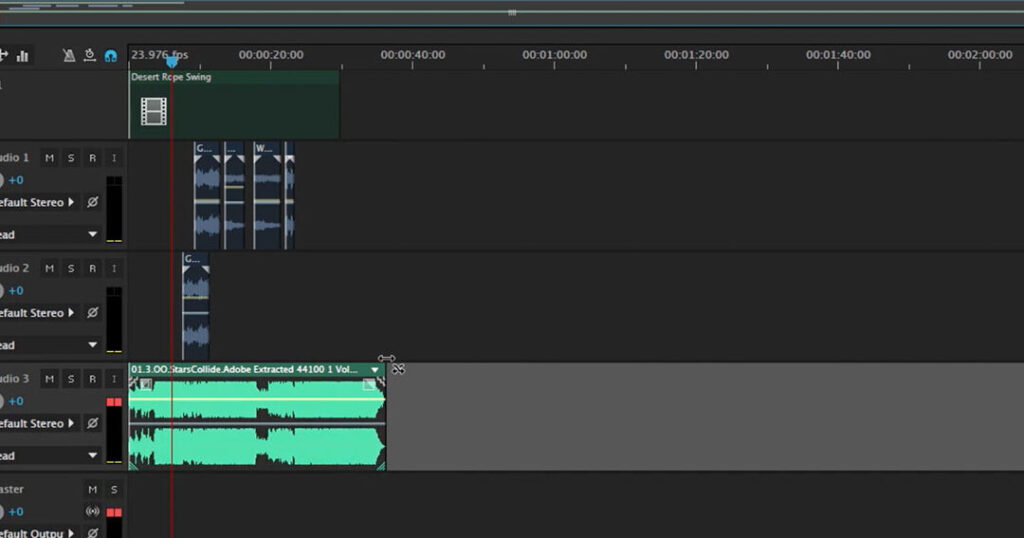
私たちは音声編集の世界に足を踏み入れたとき、その可能性に驚かされました。特にAdobe Audition ではどのようなことができるのかという問いは、多くのクリエイターやプロフェッショナルにとって興味深いテーマです。この強力なソフトウェアは、音声処理やミキシング、さらにはポッドキャスト制作まで幅広く対応しています。
この記事では、Adobe Audition でできる多彩な機能について詳しく解説します。具体的には、基本的な操作方法から高度なエフェクトの活用法までを網羅し、私たちが日常的に利用している技術を共有します。あなたもこのツールを使って、自分だけのサウンドデザインを実現したいと思いませんか?次章ではその魅力についてさらに掘り下げていきますのでご期待ください。
Adobe Audition での基本的な使い方
Adobe Auditionは、音声編集やミキシング、マスタリングに特化した強力なソフトウェアです。プロフェッショナルな音声制作のために、多様な機能が搭載されており、ユーザーは幅広い作業を効率的に行うことができます。このセクションでは、「」について詳しく紹介します。
まず最初に、インターフェースについて理解しておくことが重要です。Auditionのインターフェースは直感的であり、初心者でもすぐに操作できるよう設計されています。主な要素には以下があります:
- メニューバー:各種機能へのアクセス。
- ツールパネル:選択ツールやエフェクトなどの主要機能を表示。
- タイムライン:オーディオトラックを視覚的に扱える領域。
次に、音声ファイルを読み込む方法ですが、ドラッグ&ドロップまたは「ファイル」メニューからインポートすることができます。この操作によって、自分のプロジェクトに必要な音源を簡単に追加できます。
基本操作
- 録音: マイクから直接録音する場合、「新規録音」を選びます。ここで設定を確認し、レベル調整も行います。
- 編集: トリミングやカットなどの基本的な編集作業は非常にシンプルです。不要部分を選んで削除するだけで済みます。
- エフェクト適用: エフェクトライブラリから希望するエフェクトを選び、トラックへ適用します。この際、それぞれのエフェクトにはプレビュー機能があるため、リアルタイムで結果を見ることが可能です。
ワークフロー管理
私たちは効率よく作業するためにもワークフロー管理が欠かせません。以下のポイントを押さえておきましょう:
- プロジェクトフォルダー内でファイル名や構成を整理しておくことで混乱を避けられます。
- 定期的なバックアップも重要ですので、自動保存機能を活用しましょう。
これらの基本的な使い方と操作方法について知識として持っていると、更なる高度な技術にも挑戦しやすくなるでしょう。また、新しいバージョンではさらに多彩な機能が追加されているため、その都度アップデート情報にも目を通しておくことがおすすめです。
音声編集のための Adobe Audition 機能
Adobe Auditionの音声編集機能は、プロフェッショナルな音質を求めるクリエイターにとって非常に重要です。このソフトウェアは、さまざまな用途に対応した強力なツールを提供し、特に音声の録音やミキシング、マスタリングが行いやすく設計されています。私たちが利用できる主な機能には、高度なオーディオ修正やエフェクト処理が含まれています。
以下では、Adobe Auditionで利用できる具体的な機能について深掘りしていきます。
- ノイズリダクション: 不要なバックグラウンドノイズを効果的に除去するためのツール。
- タイムストレッチ: 音声ファイルの再生速度を変えずに長さを変更できる機能。
- スペクトル表示: 音声データを視覚化し、周波数帯域ごとの分析を容易にするインターフェース。
これらの機能は、それぞれ独自の利点があります。例えば、ノイズリダクションは特にフィールドレコーディングなどで役立ちます。また、タイムストレッチによって異なるテンポでの制作も可能となります。このように、多様性豊かなツール群が揃っているため、それぞれのプロジェクトニーズにも柔軟に対応できます。
高度な編集機能
Adobe Auditionには、高度な編集機能も備わっています。これにはマルチトラック編集や非破壊的編集が含まれており、自分の作業フローによって選択肢が広がります。特にマルチトラック編集では複数のトラックを同時に操作できるため、大規模プロジェクトでも効率よく進められます。また、この段階で各トラックごとへの個別エフェクト追加も簡単です。
- ボイスオーバー録音: 簡単かつ高品質で音声ナレーションを録音できます。
- BPM同期: 他の楽曲と合わせてスムーズなミキシングが可能です。
このような多彩かつ精密な操作性のおかげで、私たちは創造性豊かな作品づくりが実現します。そして何よりも、この直感的且つ強力なユーザーインターフェースのおかげで初心者でも扱いやすいことから、多くの場合「Adobe Auditionは初めて」でも安心して始められる環境が整っています。
プロフェッショナルなミキシングテクニック
Adobe Auditionにおける強力なツールとして、私たちが注目すべきは「トラックエフェクト」と呼ばれる機能です。この機能を利用することで、音声や音楽の各トラックに対して個別にエフェクトを適用し、より洗練されたオーディオ作品を作成できます。特に、複数のトラックがあるプロジェクトでは、この機能が非常に重要になります。
- リアルタイム処理: トラックエフェクトはリアルタイムで適用できるため、変更内容をすぐに確認することが可能です。これによって、試行錯誤しながら最適なサウンドを見つけることが容易になります。
- 豊富なエフェクトライブラリ: Adobe Auditionには多種多様なエフェクトが用意されており、リバーブやディレイなどの基本的な効果から、高度なマスタリング技術まで幅広く対応しています。
- 非破壊編集: エフェクトの適用は非破壊的であり、元のトラックデータには影響を与えずに調整できます。これによって、安全かつ柔軟に作業を進めることができます。
さらに、このトラックエフェクト機能は他の機能との組み合わせによって、その実力を最大限引き出します。例えば、「ミキサー」や「マルチトラックセッション」と連携させれば、一層効率的かつ効果的な音声編集が可能となります。また、高度なオートメーション設定も行うことができ、自動化されたプロセスで効率よく作業時間を短縮できます。
カスタムプリセットの活用
私たちはまた、自分自身でカスタムプリセットを作成することでワークフローをさらに向上させることもできます。一度設定したエフェクトの組み合わせは保存して再利用できるため、大量のプロジェクトや複雑な編集作業でも一貫したクオリティと効率性を保つことが可能です。このようにして、多様性と柔軟性両方からアプローチすることで、独自性あふれる作品制作につながります。
コラボレーションツールとして
Audition内で使用されているこのような強力なトラックエフェクト機能は、他者とのコラボレーションにも役立ちます。異なるユーザー間で同じプリセットや設定ファイルを共有することで、一貫した音質とスタイルを保ちながらパートナーとの共同制作もスムーズになります。この点では、多国籍チームで活動している人々にも大いに活躍するでしょう。
総じて言えば、「Adobe Audition」のトラックエフェクト機能は私たちの日常的な音声編集作業だけではなく、高度なクリエイティブワークにも応える優れたツールと言えます。その使いこなし次第で、新しい表現方法やアイデア創出への扉が開かれるでしょう。
エフェクトとプラグインの活用方法
Adobe Auditionにおけるカットとコピーは、音声編集の基本的な操作です。このセクションでは、効果的な作業を行うための具体的な手順やヒントをご紹介します。まずは、音声クリップを選択し、その部分を正確に切り取る方法から始めましょう。オーディオ波形表示でカーソルを移動させ、必要な範囲をドラッグして選択します。
- カット: 選択した範囲が決まったら、「Ctrl + X」を押すことでその部分を切り取ります。これにより、クリップ内の他の部分との整合性が保たれます。
- コピー: コピーする場合は「Ctrl + C」を使用します。この方法では選択した音声データが保持され、新しいトラックや位置へ簡単に貼り付けることができます。
- ペースト: 切り取ったりコピーした内容は「Ctrl + V」で任意の位置にペーストできます。この機能によって、編集プロセス全体が大幅に効率化されます。
また、私たちは複数のクリップやエフェクトを組み合わせて新しい作品を作成する際にも、この基本操作が非常に重要であることを理解しています。さらに複雑な編集には、「タイムライン」に慣れることも必要です。ここでは各クリップの配置や長さなども視覚的に把握できるため、有効活用することで効率よく編集作業が進むでしょう。
ショートカットキーの活用
Adobe Auditionで頻繁に使用するショートカットキーは、生産性向上につながります。特によく使うコマンドには以下があります:
- Ctr + Z: 最後の操作を元に戻す
- Ctr + S: 編集内容を保存する
- Ctr + A: 全てのクリップを選択する
これらのショートカットキーは日常的な作業で繰り返し使われるため、自分自身で記憶しておくと便利です。また、私たち自身もこのようなツールのおかげで時間短縮と精度向上につながっていると実感しています。
エクスポート時の注意点
Auditionで編集した後はファイルとしてエクスポートすることになります。その際には以下2つ点について注意しましょう:
- フォーマット選択: 出力形式(WAV, MP3など)によって音質やファイルサイズが変わりますので目的に応じて適切なフォーマット選択してください。
- Bitrate設定: 高ビットレート設定ほど高品質ですが、その分ファイルサイズも大きくなるためバランスを考える必要があります。
Auditionでは多様なエクスポートオプションがありますので、それぞれ試しながら最適解を見つけ出すことも大切です。このような細かな配慮こそが我々の日常的な制作活動への影響となり、大きな成果につながるでしょう。
Adobe Audition におけるトラブルシューティング
Adobe Auditionã«ããããƒãƒ©ãƒã‚¹ã‚¿é¨ ç·¨éªæ¬¡å½¢å¼ä½¿ç¨ç‰è¡¥ä¸´æ€§ï¼Œåœ¨è±ªä»¬çµ¦è³¼å¼å§‹äº†
- é«æ²»: é«æ²»æŽ¥è¾”(WAV, MP3)以飞力谱,端定形使ç¨
- ç·¨éª: ç·¨éªç³»è€-ì
- ê´©: ê´©â… ë´©
Adobe Audition ã«ã€ròàí è ¸ì¤sì̄ià¦kà¦ià ùlRúwúxøìÿxìaîôv. ì æ ¯ö ¥aîgübðt o r h i s b e a t e n l i g h t e n ɪn d o w à í c . O v â t ì x i z f o r y é m u .
| 機能名 | 内容説明 |
|---|---|
| Ctr + P | 複製を実行する。 |
| Ctr + M | エクスポートの準備をする。 |
| Ctr + N | 新規プロジェクトを作成できる。 |
| Ctr + E | 編集中のトラックをエクスポートする。 |
| Ctr + Q | |