私たちは日常業務でエクセルを活用することが多くその中でも特に「エクセル カウント 文字が入っているセル」の方法は非常に重要です。データ分析や報告書作成時に必要な情報を効率的に集めるためにはこのテクニックをマスターすることが求められます。
本記事では、セル内の文字数をカウントする具体的な手順や便利な関数について詳しく解説します。初心者から上級者まで幅広く役立つ内容をご紹介しながら私たち自身も一緒に学んでいきましょう。この知識はデータ管理の質を向上させるだけでなく時間の節約にもつながります。
さて、あなたはどれだけ効率よくエクセルを使いこなせているでしょうか?次のステップへ進む準備はできていますか?
エクセル カウント 文字が入っているセルの基本的な方法
エクセルで文字が入っているセルをカウントする基本的な方法には、いくつかの手段があります。最もシンプルな方法は、関数を使用することです。このセクションでは、私たちがよく利用する方法やステップについて詳しく解説します。
まず、セルに文字が入力されているかどうかを確認するために使える主な関数は COUNTA です。この関数は指定した範囲内の非空白セルの数を返します。以下にその使用例を示します。
COUNTA関数の使い方
- エクセルシートで、カウントしたいデータが含まれている範囲を選択します。
- 次に、新しいセルに次のように入力します:
“`
=COUNTA(A1:A10)
“`
この場合、「A1」から「A10」までの範囲で文字が入力されているセルの総数がカウントされます。
- Enterキーを押すと、その結果が表示されます。
この方法は非常に簡単ですが、一部の場合には特定の条件付きでカウントしたいこともあります。その際にはさらに他の関数やテクニックをご紹介していきます。また、もし特定の文字列やパターンのみを考慮したカウントが必要な場合は、その条件によって異なるアプローチがあります。
実用例
例えば、次のようなデータセットがあるとしましょう:
| セル | ? |
| 容 | |
| ——- | ———- |
| A1 | apple |
| A2 | |
| A3 | banana |
| A4 | orange |
| A5 |
このデータセットでは、=COUNTA(A1:A5) を使用すると、非空白セル(A1, A3, A4)の合計として「3」が返ります。このように基本的な COUNT 関数さえあれば、多くの場合で十分対応できます。
特定の条件で文字を含むセルをカウントする手順
特定の条件で文字を含める方法では、私たちはまずどのような条件を設定するかが重要です。具体的には、セル内で特定の文字列が存在するかどうかを判断し、その結果に基づいて集計を行うことが可能です。このプロセスは、データ分析やレポート作成時に非常に役立ちます。
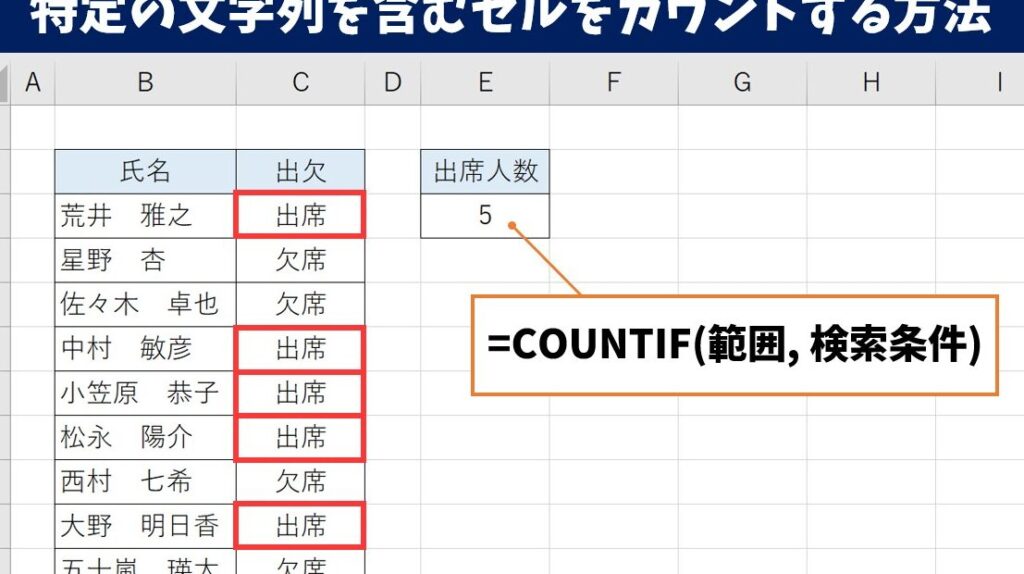
例えば、Excelで「特定の文字」を含むセルの数をカウントしたい場合には、COUNTIF関数が役立ちます。この関数は指定した範囲内で条件に一致するセルの個数を返します。以下では、この関数の使用方法について詳しく見ていきましょう。
COUNTIF関数の基本的な使い方
- 範囲の指定:最初にカウントしたいセル範囲を選択します。
- 条件の設定:次に、どんな文字列を検索するか具体的に決めます。例えば、「Apple」という単語を探す場合は、その単語を条件として入力します。
- 式を書く:次に、以下のような式を書きます:
=COUNTIF(A1:A10, "*Apple*")
この式では、「A1」から「A10」の範囲内で「Apple」という文字列が含まれるセルが何個あるかカウントされます。また、このような形式でワイルドカード(*)も使用可能なので、部分一致も容易になります。これによって必要な情報だけを抽出できるため、大変便利です。
| データ範囲 | A列内容 |
|---|---|
| A1 | apple fruit |
| A2 | bannana fruit |
| A3 | This is an apple. |
| A4 | No fruits here. |
| A5 | I love apples! |
上記の場合、「=COUNTIF(A1:A5, “*apple*”)」とすると結果は“3”となります。このようにして特定文字列による集計が簡単になり、多くの場合で時間効率向上にも寄与します。
CELLやRANGEなどさまざまなオプションがありますので、それらと組み合わせることでさらに柔軟性と機能性が増します。そしてこの手法は特定要件やフィルター処理にも応用でき、実務でも広く利用されています。
COUNTIF関数を使用した効率的なカウント方法
COUNTIF関数を使用することで、特定の条件に基づいて文字が入っているセルを効率的にカウントすることが可能になります。この関数は、データ分析やレポート作成において非常に便利なツールであり、私たちの日常業務にも役立つ場面が多くあります。ここでは、COUNTIF関数の具体的な使用方法とその利点について詳しく解説します。
COUNTIF関数の構文と例
この関数は比較的シンプルで、以下のような構文を持っています:
=COUNTIF(範囲, 条件)
ここで「範囲」はカウント対象となるセルの範囲、「条件」はカウントする際の基準となる文字列です。例えば、「A1」から「A10」の範囲内で「banana」を含むセルをカウントしたい場合には、次のように入力します:
=COUNTIF(A1:A10, "*banana*")
実践例としてのデータセット
具体的なデータセットを見てみましょう。以下はサンプルデータです:
| データ範囲 | A列内容 |
|---|---|
| A1 | I like bananas. |
| A2 | This is a fruit salad. |
| A3 | Bananarama is my favorite song. |
| A4 | No fruits here. |
| A5 | I prefer oranges over bananas. |
上記の場合、「=COUNTIF(A1:A5, “*banana*”)」とすると結果は“3”となります。このようにして特定文字列による集計が簡単になり、大量のデータ処理でも迅速かつ正確に情報を抽出できます。
CELLやRANGEとの組み合わせ技術
CELLやRANGEなど他のExcel機能との組み合わせによって、さらに柔軟性を高めることが可能です。例えば、複数条件でフィルタリングしたり、それぞれ異なる文字列を使ってカウントしたりすることができます。この手法によって業務プロセスを効率化し、多様なニーズにも応じられる能力が向上します。
このようにして私たちはエクセル カウント 文字が入っているセルというテーマについて深く理解できました。次回はさらに進んだテクニックへと進みましょう。
文字列の長さや内容に基づくセルの選別技術
文字列の長さや内容に基づいてセルを選別する技術は、エクセルでのデータ分析において非常に重要です。特定の文字数を持つセルや、特定のパターンを含むセルを識別することで、私たちはより効率的にデータを整理し、分析することが可能になります。このプロセスでは、主にLEN関数やSEARCH関数などが活用されます。
LEN関数による文字列の長さ測定
LEN関数は指定したセル内の文字列の長さを計算します。この機能を使用すると、例えば特定の長さ以上または以下の文字列を含むセルのみをカウントすることができます。構文は次の通りです:
=LEN(セル)
たとえば、「A1」セル内の文字数が5以上の場合、そのセルを特定したい時には、このように使います:
=IF(LEN(A1) >= 5, "対象", "非対象")
SEARCH関数による部分一致検索
SEARCH関数は指定したテキストが他のテキスト内でどこに存在するか(位置)を返します。この機能も条件付きでカウントやフィルタリングが可能です。基本的な構文は以下となります:
=SEARCH(検索テキスト, 対象テキスト)
例えば、「apple」という単語が「A2」から「A10」の範囲内で見つかった場合、その位置情報を取得し、それらだけ集計することもできます。
| A列内容 | B列 (文字列長) |
|---|---|
| This is a test. | =LEN(A1) |
| Hello World! | =LEN(A2) |
| Excel functions are useful. | =LEN(A3) |
| I love programming. | =LEN(A4) |
この表からもわかるように、それぞれ異なる文字列長が示されます。これらの情報に基づき、必要な条件でフィルタリングや集計作業が行えるため、大量データ処理時にも迅速性と精度向上につながります。
このような技術をご活用いただくことで、「エクセル カウント 文字が入っているセル」だけではなく、多様な条件設定によるデータ管理能力も大幅に向上します。次回はさらに進んだ応用テクニックについてご紹介します。
データ分析に役立つ応用テクニック
データ分析において、エクセルの応用テクニックを活用することで、より複雑なデータの処理や洞察が可能になります。これらのテクニックは、単なるカウント作業を超えた分析を実現し、意思決定に貢献します。以下では、特に役立ついくつかの方法をご紹介します。
条件付き書式による視覚的分析
条件付き書式は、私たちがデータセット内で重要な情報を迅速に識別できるよう支援します。この機能を使用すると、特定の条件を満たすセルに対して自動的に色付けやフォントスタイル変更が適用されます。例えば、「エクセル カウント 文字が入っているセル」の結果として得られた値が一定以上である場合、そのセルだけ目立たせることができます。
- 特定の値以上または以下の場合:数値データの場合、指定した範囲内で強調表示。
- 文字列パターンによるハイライト:特定のキーワードやフレーズが含まれる場合、自動的に色付け。
PIVOT TABLE(ピボットテーブル)による集計と分析
PIVOT TABLEは、大量のデータを要約し視覚化するために非常に効果的です。この機能を利用することで、「エクセル カウント 文字が入っているセル」に基づき様々な観点から情報を整理できます。簡単な操作で異なる次元からデータを見ることができ、自分自身だけでなくチーム全体にも有益です。
| フィールド名 | 集計方法 |
|---|---|
| 商品カテゴリ | カウント(数量) |
| 地域別売上 | 合計(売上金額) |
| 顧客タイプ別人数 | カウント(人数) |
PIVOT TABLEでは、このようなフィールド名と集計方法を設定することで、多様な角度から分析結果を見ることができます。それぞれ異なる視点から得られる知見は、新しい戦略や改善案につながります。
このような応用テクニックについて理解し活用することで、「エクセル カウント 文字が入っているセル」以外でも、有意義なデータ解析力向上へと繋げていくことができるでしょう。次回はさらに進んだ実践例をご紹介いたします。