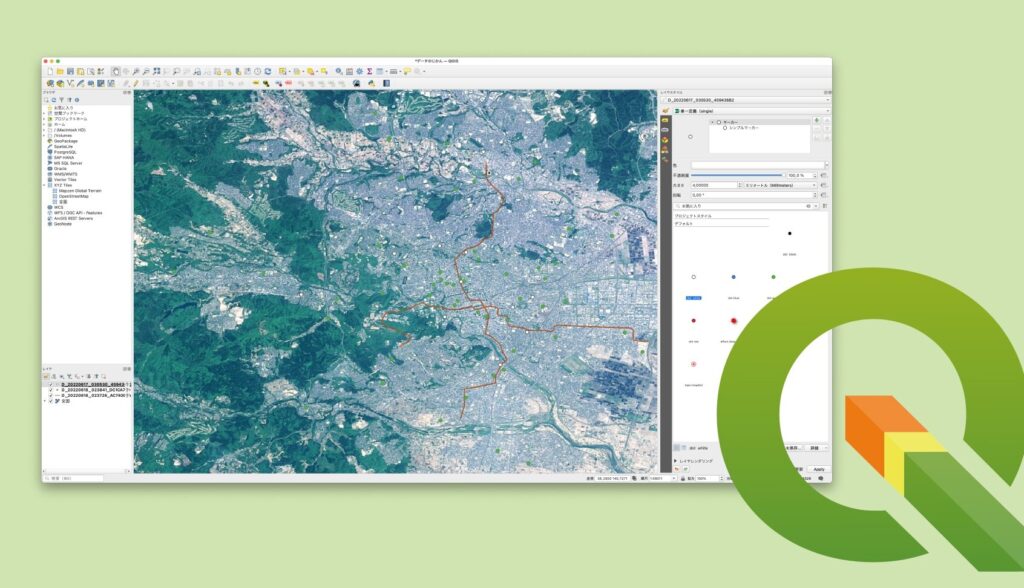
私たちは地理情報システム(GIS)の世界に飛び込みます。QGIS 何ができるかを知ることは、私たちの日常生活や業務において非常に重要です。このオープンソースのソフトウェアは、データの視覚化分析そして管理を行うための強力なツールです。さまざまな機能を駆使することで、地理空間データをより深く理解し効果的に活用できます。
この記事ではQGIS の機能と活用方法について詳しく紹介します。我々は実際のプロジェクトやケーススタディも交えながら具体的な例を挙げていきます。あなたもこのツールを使ってどんな可能性が広がるのか興味ありませんか?QGIS を扱うことで新たな発見があるかもしれません。次の記事でその魅力をご覧ください。
QGIS 何ができる?基本機能の紹介
QGISは、地理情報システム(GIS)として多くの機能を提供し、私たちが地理データを効果的に利用できるようサポートしています。具体的には、空間データの管理や分析、マップの作成、さらにはデータの可視化など、多岐にわたる機能があります。これらの基本機能は、プロジェクトの効率を向上させるだけでなく、意思決定を支援する重要な役割も果たします。
データ管理と編集
QGISでは様々な形式の地理データを取り扱うことができます。例えば、
- ベクターデータ(シェープファイルやGeoJSON)
- ラスターデータ(GeoTIFFやエコアース)
- データベース接続(PostGISなど)
これにより、ユーザーは必要な情報を簡単にインポート・エクスポートし、自分のプロジェクトに合わせてカスタマイズすることが可能です。また、属性テーブルによるデータ編集も行えます。このような柔軟性は、多様なニーズに応えるために非常に重要です。
空間分析
QGISには強力な空間分析ツールが備わっており、多次元的な問題解決が求められる場合でも対応できます。特筆すべき機能には以下があります:
- バッファー解析
- オーバーレイ解析
- 距離計算
これらのツールを使用することで、私たちは複雑な地理的関係性やパターンを明らかにし、有意義な洞察を得ることができます。
| 機能 | 説明 |
|---|---|
| バッファー解析 | 指定した距離内で対象物との関係性を調査。 |
| オーバーレイ解析 | 複数レイヤー間の相互作用を分析。 |
| 距離計算 | 地点同士の直線距離や最短経路を測定。 |
マップ作成と可視化
QGISでは、高品質なマップ作成が容易です。直感的なインターフェースから色彩やシンボル設定まで細かく調整でき、自分だけの独自マップを生成可能です。また、
- レイヤー管理
- テキスト注釈
- スケールバーとコンパスローズ追加
以上の要素によって、視覚的にも魅力ある情報伝達が実現されます。このようにして作成されたマップはプレゼンテーションや報告書にも活用でき、大変便利です。
地理情報の可視化と分析方法
私たちが地理情報を効果的に活用するためには、データの可視化と分析が不可欠です。QGISは、その強力な機能によって、ユーザーが直感的に地理データを視覚化し、深い洞察を得ることを可能にします。このセクションでは、QGISの可視化および分析手法について詳しく見ていきましょう。
データの可視化
QGISでは、多様な方法で地理データを視覚化できます。以下のような機能を利用することで、データの理解が一層深まります:
- カラーマッピング: 特定の属性値に基づいて色分けし、パターンやトレンドを明示します。
- シンボル設定: 点や線、ポリゴンなど様々なシンボルスタイルから選択し、マップ上で情報をわかりやすく表現します。
- ラベル付け: 地点名や数値情報などを表示させることで、データの背景情報も伝えます。
これらの要素によって作成されたマップは、一目で重要な情報が把握できるため、大変便利です。また、高品質な印刷版やPDF形式でも容易に出力できるため、プレゼンテーション資料としても役立ちます。
分析手法
QGISには多彩な分析ツールが搭載されており、それぞれ異なる目的で使用されます。ここでは代表的な分析手法をご紹介します。
- 空間統計解析: データポイント間の関係性や傾向を探求する際に非常に有効です。
- 最適経路解析: 複数地点間で最短または最適な経路を算出し、物流計画などに活用できます。
- クリティカルゾーン分析: 環境影響評価や災害リスク管理などで特定地域への影響度合いを見ることができます。
| 分析手法 | 説明 |
|---|---|
| 空間統計解析 | 地理的分布と相関関係の評価。 |
| 最適経路解析 | 指定した条件下で経路選択。 |
| クリティカルゾーン分析 | 特定エリアへの影響度評価。 |
これらの手法は、それぞれ異なるニーズに応じた結果を提供してくれるため、多岐にわたるプロジェクトで幅広く利用されています。このようにQGISは「qgis 何ができる」という問いかけへの答えとして、有意義な地理情報の可視化と詳細な分析能力によって私たちの日常業務や研究活動を支援しています。
QGISを活用したプロジェクト事例
私たちがQGISを使用しているプロジェクトの実例は、地理情報の可視化と分析がどのように役立つかを示す良い指標です。ここでは、さまざまな分野での具体的な活用方法をいくつか紹介します。
環境モニタリング
一つ目の事例として、環境保護団体による生態系モニタリングがあります。このプロジェクトでは、QGISを使用して特定地域の植生や動物分布データを集約し、影響評価を行いました。以下の機能が特に有効でした:
- データ統合: 複数のソースから取得したデータを一元管理。
- 空間分析: 生態系への影響度合いを評価し、高リスクエリアを特定。
このようにQGISは、環境保護活動において重要な役割を果たしています。
都市計画
次に都市計画における利用例です。ある地方自治体では、新しいインフラ整備計画を策定する際にQGISが活用されました。このプロジェクトでは以下の手法が採用されました:
- 土地利用シミュレーション: 将来予測や需要分析にもとづく土地利用計画。
- 交通流解析: 現在及び未来の交通量モデル作成による適切な交通網設計。
これらによって、市民とのコミュニケーションも円滑になり、多様な意見収集にも貢献しました。
| プロジェクト名 | 目的 | 主な機能 |
|---|---|---|
| 環境モニタリング | 生態系評価と保護活動支援 | データ統合, 空間分析 |
| 都市計画 | 新インフラ整備と交通流改善 | 土地利用シミュレーション, 交通流解析 |
災害リスク管理
最後に、災害リスク管理への応用について考えてみましょう。一部地域では自然災害(例えば洪水)対策としてQGISが導入されました。この場合には次のポイントが重要です:
- リスクマッピング: 過去の災害データから危険区域を可視化。
- 避難経路プランニング: 安全で迅速な避難経路設計。
このようにしてQGISは、「qgis 何ができる」という問いかけへの明確な回答となり、公共安全向上へ寄与しています。各プロジェクト事例からわかる通り、私たちは多様な領域でその利点を最大限活用し続けています。
拡張機能とプラグインの利用法
私たちがQGISを使う際、拡張機能とプラグインは非常に重要な役割を果たします。これらのツールは、基本機能だけでは実現できない様々な高度な作業を可能にし、ユーザーのニーズに応じてカスタマイズされたソリューションを提供します。また、QGISコミュニティによって開発された多くのプラグインがあり、それぞれ特有の機能や利点があります。
プラグインの導入方法
まずは、QGISでプラグインを導入する手順について説明します。以下のステップで簡単に追加できます:
- メニューから「プラグイン」を選択: QGIS画面上部のメニューバーから「プラグイン」をクリックします。
- 「プラグイン管理とインストール」を選ぶ: ドロップダウンメニューから「プラグイン管理とインストール」を選びます。
- 必要なプラグインを検索: 検索バーに目的のプラグイン名を入力し、「検索」ボタンを押します。
- インストール: 見つかったら、その横にあるチェックボックスをオンにして、「適用」または「OK」をクリックします。
この手順で、自分好みの機能強化が簡単になります。
おすすめの拡張機能
次に、おすすめのいくつかの拡張機能をご紹介しましょう。これらは特定分野で非常に役立ちます:
- OpenLayers Plugin: 地図表示やベースマップとしてGoogle MapsやOpenStreetMapなど、多様な地図データソースへのアクセスが可能です。
- MMQGIS Plugin: データ処理やジオコーディングなど、高度なGIS操作が行えます。
- GRASS GIS Integration: より複雑な空間分析や地理情報処理が必要な場合、この統合環境が有効です。
これらのプラグインによって、私たちはさらなるデータ分析能力や可視化技術を活用できるようになります。
| 拡張機能/プラグイン名 | 主な用途 | 特徴 |
|---|---|---|
| OpenLayers Plugin | 地図データ表示 | 多様なベースマップへのアクセス |
| MMQGIS Plugin | データ処理・分析 | ジオコーディング等、多彩なツール提供 |
| GRASS GIS Integration | 高度空間分析・処理 | 専門的かつ強力な分析ツール群使用可能 |
このようにして、QGISは「qgis 何ができる」という問いへ明確に応えるため、多彩な拡張性と柔軟性を持っています。私たちはこれらすべてさまざまなプロジェクトで利用し、新しい課題にも対応しています。
初心者向け QGIS の使い方ガイド
私たちがQGISを使い始める際、最初はその多機能性に圧倒されることがあります。しかし、基本的な操作を理解することで、効果的に地理情報を扱うことができるようになります。このセクションでは、初心者向けにQGISの使い方を詳しく解説し、「qgis 何ができる」の具体例についても触れます。
基本的なインターフェースの理解
QGISのインターフェースは直感的で使いやすく設計されています。主な要素は以下の通りです:
- メニューバー: 各種機能へのアクセスが可能です。ファイル管理やデータ取り込みなどが含まれます。
- ツールバー: よく使用するツール(ズーム、パン、選択など)へのショートカットです。
- レイヤーパネル: 地図上に表示するデータレイヤーの管理が行えます。
- マップキャンバス: 実際に地図データを見るためのエリアです。
これらの要素を把握することで、QGISで作業を始めやすくなります。特にレイヤーパネルでは、自分が扱っているデータセットを視覚的に確認できますので非常に便利です。
基本操作手順
次に、QGISで実際にプロジェクトを作成するための基本操作手順について説明します:
- 新しいプロジェクトの作成: メニューバーから「プロジェクト」を選び、「新規作成」をクリックします。
- データソースの追加: ツールバーから「レイヤー」→「レイヤー追加」→「ベクターレイヤー」を選び、お好きなデータファイル(Shapefile, GeoJSONなど)を追加します。
- 地図表示設定: レイヤーリストで表示したい順序やスタイル(色やシンボル)を設定します。
- 出力形式で保存: 完成したマップは「プロジェクト」→「保存」で.qgz形式として保存できます。また、「ファイル」→「エクスポート」で画像形式として出力も可能です。
This basic workflow allows us to quickly create maps and visualize geographic data effectively, showcasing the capabilities of QGIS.
Tips for Beginners
To enhance our experience with QGIS, here are some practical tips:
- Tutorials and Documentation: Utilize the extensive tutorials available on the official QGIS website. They provide step-by-step guides that can be extremely helpful.
- User Community: Join forums or online groups where users share their experiences and solutions. This can be a great way to learn from others.
- Simplify Your Projects: Start with small projects to avoid feeling overwhelmed. As you gain confidence, gradually take on more complex tasks.