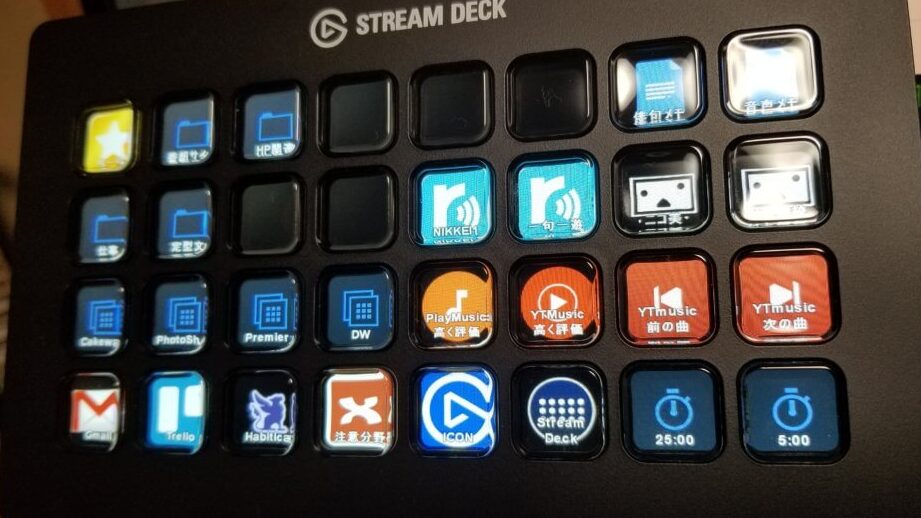
私たちがデジタルコンテンツを作成する際に、効率性と直感的な操作は非常に重要です。ストリームデックの機能は、配信や制作業界での生産性を大幅に向上させる力を持っています。このデバイスはカスタマイズ可能なボタンで構成されており、様々なアプリケーションやショートカットを簡単に操作できます。
この記事では、私たちがどのようにストリームデックを活用できるかについて詳しく解説します。使い方や設定方法など具体的な手順も紹介しながら、その利便性と多様性について理解を深めていきます。また、この便利なツールがどのように日常業務を変革できるかについても考察します。さて皆さんは、自分のワークフローにストリームデックを取り入れてみたいと思いませんか?
ストリームデックの基本機能と特長
ストリームデックは、配信やコンテンツ制作において非常に便利なツールであり、多くの基本機能と特長を備えています。これにより、ユーザーは自分の作業フローを効率化し、視聴者へのエンゲージメントを高めることができます。以下では、ストリームデックの主な機能について詳しく解説します。
カスタマイズ可能なボタン
ストリームデックの最大の特長は、そのカスタマイズ性です。ユーザーは各ボタンに対して以下のようなアクションを設定することができます:
- アプリケーションの起動
- ショートカットキーの割り当て
- マクロやシーケンスの実行
- メディアコントロール(音楽再生・停止など)
この柔軟性により、自分だけの操作環境を構築できるため、多岐にわたる用途に対応可能です。
インターフェースと表示
ストリームデックには、高解像度のLCDスクリーンが搭載されており、各ボタンにはアイコンやテキストを表示できます。このインターフェースによって、どんなアクションが割り当てられているか一目で確認できるため、作業中も迷うことなくスムーズに操作できます。また、自分好みにアイコンを変更することで、さらに使いやすさが向上します。
| 項目 | 詳細 |
|---|---|
| ボタン数 | 15, 32, または 64 ボタンモデルから選択可能 |
| 互換性 | Windows と macOS に対応 |
| 接続方式 | USB 接続 |
複数プロファイル管理
また、私たちは複数プロファイル機能にも注目すべきです。この機能によって、一つのストリームデックで異なる作業用プロファイルを切り替えることができ、それぞれ異なる設定やショートカットを持つことが可能になります。たとえば、ゲーム配信用とビジネス会議用で別々に設定しておけば、その都度手間なく使い分けられます。
これら基本機能と特長のおかげで、ストリームデックは配信活動や制作作業など幅広いシーンで活躍しています。その利便性は、一度体験すれば確実に実感できるでしょう。
カスタマイズ方法と設定手順
私たちがストリームデックを最大限に活用するためには、カスタマイズと設定の手順を理解することが重要です。これにより、自分のニーズや作業フローに応じて、ボタンや機能を最適化できます。以下では、具体的なカスタマイズ方法について詳しく説明します。
ストリームデックソフトウェアのインストール
まず始めに、ストリームデックを使用するには専用ソフトウェアをインストールする必要があります。このソフトウェアは公式サイトからダウンロードでき、WindowsおよびmacOS両方に対応しています。インストール後は簡単なセットアッププロセスがあり、それによって初めてのユーザーでもすぐに操作を開始できます。
ボタンのカスタマイズ
次に、実際にボタンをカスタマイズする手順をご紹介します。
- ソフトウェアを起動: ストリームデックソフトウェアを開きます。
- ボタン選択: 任意のボタン(15, 32, または 64 ボタンモデル)をクリックします。
- アクション設定: 左側のメニューから希望するアクション(例:ショートカットキー、アプリケーション起動など)をドラッグして選択したボタンへドロップします。
- アイコン変更: アクションごとにアイコンやテキストも自由に編集できるので、自分好みに仕上げましょう。
- 保存: 設定が完了したら必ず保存ボタンをクリックして変更内容を反映させます。
このような簡単なステップで、自分だけのオリジナルエクスペリエンスが構築できます。また、一度設定したプロファイルは後から簡単に変更・追加可能です。
複数プロファイル管理
さらに便利なのは複数プロファイル管理機能です。この機能によって異なるシーンや用途ごとに特化した設定が可能になります。一つのストリームデックでゲーム配信用とビジネス会議用など、それぞれ別々のプロファイルとして切り替えることができます。これによって、多様な場面で迅速かつ効率的な操作が実現されます。
| 項目 | 詳細 |
|---|---|
| サポートされているプラットフォーム | Windows と macOS |
| オンラインサポート | 公式フォーラムおよびFAQページあり |
このような設定手順やカスタマイズ方法のおかげで、私たちは自分自身のワークフローや作業環境を効果的に調整しながら、生産性向上へつながります。どんな目的であれ、自分仕様のストリームデックならではのプレミアム体験をご堪能いただけるでしょう。
ストリームデックを活用した配信の効率化
私たちがストリームデックを利用する際に特に注目すべきなのは、配信の効率化です。このデバイスを活用することで、操作の迅速化やタスクの自動化が可能となり、視聴者とのインタラクションを高めることができます。以下では、具体的な方法とその利点について詳しく説明します。
配信中の操作簡素化
ストリームデックは、多くの機能をボタン一つで実行できるため、配信中の複雑な操作も簡単に行えます。例えば:
- シーン切り替え: 異なるカメラアングルやシーンへのスムーズな移行。
- 音声管理: 音量調整やミュート機能をワンタッチで実行。
- エフェクト追加: さまざまなビジュアルエフェクトやアニメーションを瞬時に適用。
これらの機能によって、私たちは配信中に集中力を保ちながら、高品質なコンテンツ提供が可能になります。
タスクの自動化
さらに、ストリームデックはマクロ機能によって複数の操作を一度に実行することもできます。これにより、一連の手順をボタン一つで完了させることができるため、大幅な時間短縮につながります。具体的には:
- オープニング挨拶から開始まで: 一連のステップ(音楽再生、映像切り替えなど)を設定し、一つのボタンでスタート。
- クローズドキャプション表示: 視聴者向けにリアルタイムで字幕表示へ切り替える。
このような自動化によって、生放送中でも他の重要な要素に注意を向ける余裕が生まれます。
| 項目 | 詳細 |
|---|---|
| シーン切り替え時間 | 0.2秒以内 |
| マクロ設定数 | 最大500個以上 |
インタラクティブ性向上
視聴者とのコミュニケーションも重要です。ストリームデックはチャット管理や投票機能にも対応しており、次々と発生するコメントや質問にも迅速かつ効果的に応じられます。また、このインタラクティブ性は視聴体験を豊かにし、自分たちとの関係構築にも寄与します。例えば:
- リアルタイムでコメント返信
- 投票結果表示
このようにして私たちは視聴者との距離感を縮め、有意義な交流を促進できます。
以上から、自分自身だけでなく視聴者にもメリットがあります。その結果として、更なるフォロワー増加やブランド価値向上につながるでしょう。このようにストリームデックはただ単なるツールではなく、配信体験全体への影響力も持っています。
連携可能なアプリケーションとツール
ストリームデックの利便性は、その豊富な連携機能に大きく依存しています。さまざまなアプリケーションやツールと統合されることで、配信の質をさらに向上させることが可能です。ここでは、私たちが特に使用することの多いについて詳しく説明します。
主な連携アプリケーション
ストリームデックは、多数の人気アプリケーションとシームレスに統合できるため、私たちの作業フローを一層効率的にします。以下は代表的な連携アプリケーションです:
- OBS Studio: 効率的なライブストリーミングを実現し、シーンやソース管理が簡単になります。
- Zoom: 会議中の操作をスムーズに行うために、マイクミュートや画面共有などが即座に可能です。
- Twitch: 視聴者とのインタラクションを強化し、チャット管理や投票機能も利用できます。
- Spotify: 音楽再生やトラック変更をワンタッチで行い、配信中でも音楽演出が容易になります。
- Twitter: 投稿や通知を迅速に実行し、リアルタイムでフォロワーとのコミュニケーションを図れます。
便利なツールとの統合
さらに、ストリームデックは様々なツールとも組み合わせて使用することで、その機能性が一段と高まります。例えば:
- IFTTT(If This Then That): 自動化されたタスク処理によって複雑な操作も簡略化できます。
- Trello: プロジェクト管理ツールとして使い、一目で進捗状況を把握することができます。
- Miro: コラボレーションプラットフォームとして活用し、視覚的にもわかりやすくアイデア共有が可能になります。
| アプリケーション/ツール名 | 主な機能 |
|---|---|
| OBS Studio | ライブストリーミング支援・シーン切替え管理 |
| Zomm | 会議操作・ミュート設定等の簡素化 |
| Twitch | 視聴者とのインタラクション強化・チャット管理等対応可 |
| Spoitfy | BGM再生・トラック変更等ワンタッチで実行可} |
This integration not only simplifies our workflow but also enhances the overall quality of our streaming experience. By utilizing stream deck with these applications and tools, we can focus more on content creation while maintaining seamless control over various aspects of our broadcasts.
トラブルシューティングとよくある質問
ストリームデックを使用していると、時には問題が発生することがあります。このセクションでは、よくあるトラブルシューティングの方法や質問について詳しく説明し、スムーズな配信体験を維持するためのサポートを提供します。
よくある問題と解決策
- 接続の問題
ストリームデックがPCに正しく認識されない場合は、USBケーブルやポートを確認してください。別のUSBポートに接続してみることで解決することがあります。
- アプリケーションが反応しない
特定のアプリケーションでストリームデックが動作しない場合、そのアプリケーションが最新バージョンであるか確認してください。また、一度アプリケーションを再起動すると改善される場合もあります。
- キー設定の不具合
設定したキーが機能しない場合は、ソフトウェア内で設定内容を再確認してください。必要に応じて一度削除し、新たに設定し直すことで改善します。
ユーザーからのよくある質問
- Q: ストリームデックにはどれくらいのボタンがありますか?
A: モデルによって異なりますが、一般的には15から32個のボタンがあります。それぞれカスタマイズ可能です。
- Q: 他のツールとの連携は簡単ですか?
A: はい、多くの場合は簡単に連携できます。公式サイトやコミュニティフォーラムでは具体的な手順も紹介されています。
- Q: ソフトウェアは無料ですか?
A: ストリームデック専用ソフトウェアは無料で提供されています。ただし、一部追加機能やプラグインによって課金されることがありますのでご注意ください。
このようにストリームデックには様々なトラブルシューティング方法とよくある質問への回答がありますので、不明点があればぜひ参考にしてみてください。私たち自身もこれらの情報を活用しており、より快適な配信環境づくりに役立っています。