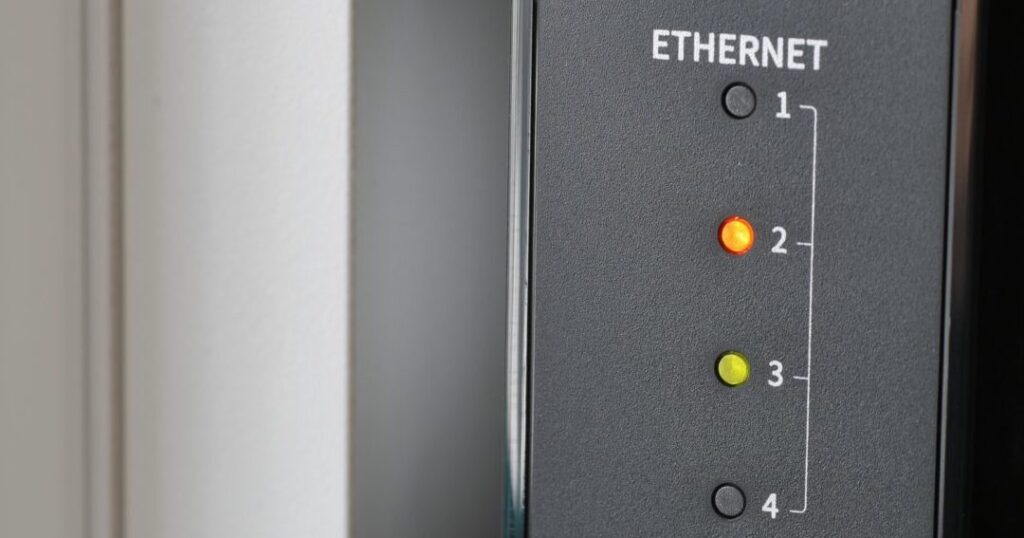
私たちのインターネット環境を快適に保つためには、時にはドコモ光 モデム 交換が必要です。モデムの性能や状態は通信速度や安定性に大きく影響します。古いモデムを使っていると、思わぬトラブルが発生することもあります。
この記事では、について詳しく解説します。交換手続きの流れから必要な書類まで具体的に紹介し、スムーズに作業を進めるためのポイントをお伝えします。これを読めば、初めての方でも安心してモデム交換が行えるでしょう。
皆さんは、自宅で快適なインターネット接続を実現したいと思いませんか?それならぜひこの後も読み進めてください。
モデム交換の手続きに必要な情報
モデム交換の手続きには、いくつかの重要な情報が必要です。私たちがスムーズに手続きを進めるためには、事前に以下の情報を準備しておくことが推奨されます。この情報をもとに、より迅速にモデムを交換できるでしょう。
必要な個人情報
- 契約者名:ドコモ光の契約者として登録されている名前。
- 住所:サービスを受けている正確な住所。
- 電話番号:連絡先として使用する電話番号。
これらの情報は、本人確認や手続き完了時に必要となりますので、必ず正確に入力してください。
モデム関連の情報
- 現在利用中のモデムタイプ:どのモデルを使用しているか(例:NEC製など)。
- シリアルナンバー:モデム本体に記載されています。この番号は特定の機器を識別するため非常に重要です。
これらの詳細は、新しいモデムへの交換プロセスで必要になる場合がありますので、お手元で確認しながら進めましょう。また、既存モデムとの互換性についても考慮することが大切です。
契約内容
最後に、以下の契約内容についても把握しておくと良いでしょう。
- プラン名:現在選択している料金プラン。
- サポートオプション:追加サービスや保証などについて理解しておくことも有益です。
このような基本的な情報を整理し提供することで、「ドコモ光 モデム 交換」の手続きが円滑になります。次回は具体的な「ドコモ光 モデム 交換の流れ」について詳しく見ていきましょう。
ドコモ光 モデム 交換の流れ
ドコモ光のモデム交換の流れは、スムーズに進めるために以下のステップを踏むことが重要です。これらの手順を遵守することで、新しいモデムへの切り替えが円滑になります。
まず、モデム交換の申し込みを行います。公式ウェブサイトやカスタマーサポートを通じて申請できます。この際には、前述した必要な情報を用意しておくと良いでしょう。申し込み後、通常は数日以内に新しいモデムが発送されます。
新しいモデムの受け取り
新しいモデムは、自宅へ直接配送されます。配達時には必ず受取確認を行いましょう。不在の場合でも再配達サービスがありますので、安心して受け取ることができます。また、到着したらすぐに内容物の確認も行ってください。付属品や説明書が揃っているかチェックすることが大切です。
古いモデムの返却
新しいモデムを受け取ったら、古いモデムを返却する必要があります。その際は指定された方法で返送してください。多くの場合、返送用の封筒や伝票が同梱されていますので、それらを利用すると便利です。この手続きを怠ると追加料金が発生する可能性がありますので注意しましょう。
これらのステップに従うことで、「ドコモ光 モデム 交換」がスムーズに進みます。次に、新しく届いたモデムについて設定手順をご紹介します。
新しいモデムの受け取り方法
新しいモデムは、私たちの自宅に直接配送されるため、受け取りの際にはいくつか注意点があります。配達時には必ず受取確認を行い、不在の場合でも再配達サービスが利用できるので心配はいりません。また、モデム到着後はすぐに内容物を確認することが重要です。これにより、付属品や説明書が揃っているかチェックできます。
受け取り時の注意点
新しいモデムを受け取る際に留意すべきポイントは以下の通りです:
- 配送日時:指定した日時に確実に受け取れるよう計画しましょう。
- 本人確認:必要な場合、身分証明書などで本人確認が求められることがあります。
- 内容物のチェック:到着後はすぐに中身を確認し、不足や破損がないか確かめます。
再配達サービスの利用
万が一不在の場合でも、新しいモデムは再配達サービスを利用して受け取れます。このプロセスも簡単で、自宅から電話またはオンラインで依頼できます。再配達の日程も自分の都合に合わせて調整可能です。
付属品と説明書の重要性
新しいモデムには通常、以下のものが含まれています:
- モデム本体
- 電源アダプタ
- LANケーブル
- 説明書
これら全てが揃っていることを確認することで、「ドコモ光 モデム 交換」の過程をさらにスムーズに進めることができます。不足している部品や問題点については早急にカスタマーサポートへ連絡しましょう。
これらの手順を守ることで、新しいモデムの受け取りから設定まで安心して進められます。それでは次に、新しく届いたモデムについて設定手順をご紹介します。
交換後の設定手順
新しいモデムを受け取った後、次のステップは設定です。このプロセスは比較的簡単であり、適切に行うことでインターネット接続がスムーズに行えます。以下では、具体的な手順を詳しく説明しますので、一緒に進めていきましょう。
モデムの接続
まず最初に、新しいモデムの設置から始めます。必ず以下のステップを守ってください:
- 電源ケーブルを接続:モデム本体に電源アダプタを取り付け、コンセントにつなぎます。
- LANケーブルの接続:ルーターやパソコンとの通信にはLANケーブルが必要です。モデムとルーターまたはパソコン間にLANケーブルを挿入します。
- 電話線(必要な場合):光電話をご利用の場合は、電話線も接続してください。
これらの準備が整ったら、次にモデムを起動します。
設定画面へのアクセス
モデムが正常に起動したら、設定画面へアクセスする必要があります。このためにはウェブブラウザを使用します。以下の手順で進めましょう:
- お使いの端末(PCやスマートフォンなど)が新しいモデムと接続されていることを確認します。
- ウェブブラウザを開いて、指定されたIPアドレス(通常は「192.168.1.1」または「192.168.0.1」)を入力し、「Enter」を押します。
- ログイン画面が表示されたら、ユーザー名とパスワード(初期設定情報を見るか、説明書参照)でログインします。
この段階で設定項目が表示されるので、自分好みにカスタマイズできます。
Wi-Fiネットワークの設定
最後に、自宅内で無線通信ができるようWi-Fiネットワークも設定しましょう。この部分も重要ですので注意深く行います:
- SSID(ネットワーク名)の変更:自分のお好みの名前に変更しましょう。他人から識別しやすくするためにもユニークな名前がおすすめです。
- パスワード設定:安全性向上のためには強力なパスワードを選択してください。数字、大文字、小文字、および記号を組み合わせたものが理想です。
以上で基本的な設定は完了しました。これらすべて完了した後は、一度再起動して正常動作するか確認しましょう。「ドコモ光 モデム 交換」のプロセス全体がここまで来ましたので、このまま快適なネット環境をご利用いただければと思います。
よくあるトラブルとその対処法
モデム交換を行った後、時には予期しないトラブルが発生することがあります。これらの問題に直面した際、冷静に対処することが重要です。以下では、よくあるトラブルとその解決方法について詳述しますので、参考にしてください。
接続できない場合
新しいモデムを設定したにもかかわらずインターネットに接続できない場合は、まず以下の確認事項をチェックしましょう:
- ケーブルの接続状況:すべてのケーブル(電源ケーブルやLANケーブル)が正しく接続されているか確認します。
- モデムの再起動:モデムを一度電源オフにし、数分待ってから再度オンにしてみます。
- 設定画面の確認:設定画面でインターネット接続が正しく設定されているか見直します。
これでも解決しない場合は、お使いのプロバイダに連絡してサポートを受けることも選択肢として考えましょう。
Wi-Fiが不安定な場合
無線通信が不安定な場合もよく見られる問題です。このような時には次の点を確認してください:
- 障害物の有無:モデムと端末との間に障害物(壁や家具など)があると信号が弱まります。できるだけ障害物を取り除いてください。
- BSSID変更による干渉回避: 他人のWi-Fiネットワークとの干渉を防ぐため、自宅内で使用しているSSIDやチャンネル設定を見直すことも効果的です。
- ファームウェアアップデート: モデム自体のファームウェアが古いと、不具合につながることがありますので最新バージョンへの更新も検討します。
BSSIDやチャンネルについては設定画面から簡単に変更可能なので、一度試してみる価値があります。
速度低下の場合
インターネット速度が期待より遅いと感じた際には、以下のポイントをご覧ください。
- 同時接続数のチェック:
- No. of connected devices:
If you have multiple devices connected at the same time, it can lead to bandwidth sharing and speed reduction. Try disconnecting other devices temporarily and perform a speed test.
Il est également utile de vérifier si des appareils tels que des téléviseurs intelligents ou des systèmes de jeu sont en cours d’utilisation, car ils peuvent également consommer beaucoup de bande passante.- < strong >ルーター位置: ルーターまたはPCから遠く離れた場所で使用している場合、信号強度が弱くなる可能性があります。そのためルーター近くでテストすることもお勧めです。
< / ul >< p >トラブルシューティング中は焦らず、一つ一つ問題点 を洗い出しながら進めていきましょう。「ドコモ光 モデム 交換」に関わる問題 は多岐 にわたります が、このガイド に従って適切 な対策 を講じれば、大抵 のケース はスムーズ に 解決できます 。
- < strong >ルーター位置: ルーターまたはPCから遠く離れた場所で使用している場合、信号強度が弱くなる可能性があります。そのためルーター近くでテストすることもお勧めです。
複数台で同時使用すると帯域幅が分散され速度低下につながります。一旦他機器との接続を切り速度テストを行ってみましょう。