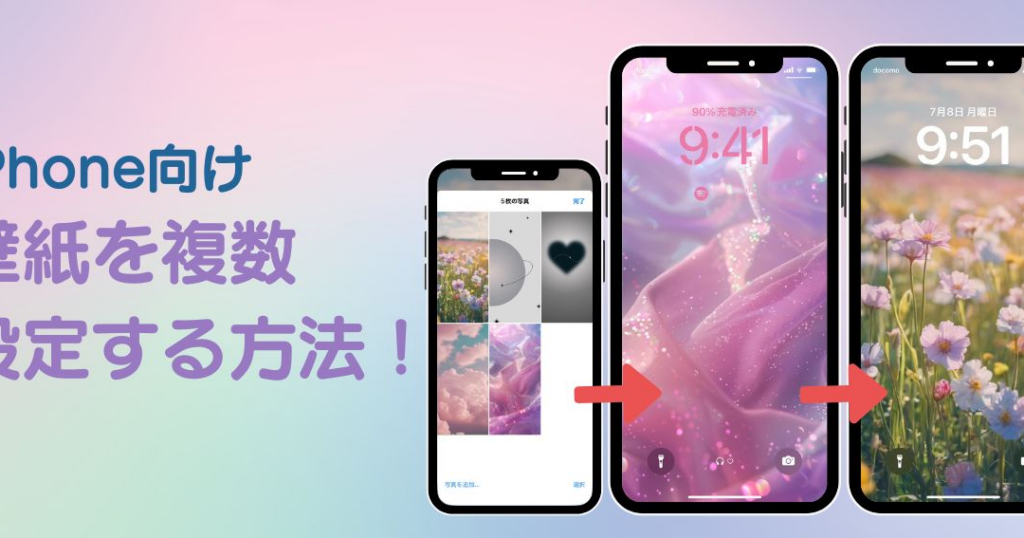
私たちのスマートフォンのロック画面は単なるセキュリティ機能ではありません。ロック画面 複数の設定方法を活用することで、個々のスタイルやニーズに合わせたカスタマイズが可能になります。多様なデザインや情報表示を通じて日々の使い勝手を向上させることができます。
本記事では、ロック画面 複数の設定方法とその活用法について詳しく解説します。どんな画像やウィジェットを選ぶべきかまた通知センターとの連携など具体的な例も交えながら紹介していきます。このようにカスタマイズすることで私たちの日常生活がどれほど便利になるでしょうか。あなたも自分だけの特別なロック画面を作りたくありませんか?
ロック画面 複数の設定方法
私たちは、ロック画面をカスタマイズするための複数の設定方法について探求していきます。このセクションでは、さまざまなデバイスやオペレーティングシステムに基づいた具体的な手順を提供し、それぞれがどのように異なるかを理解することが重要です。これにより、私たちのロック画面は個性的でありながらも機能的になります。
スマートフォンでの設定方法
スマートフォンでは、主に以下の手順でロック画面を設定できます。
- 設定アプリを開く
- ディスプレイまたは壁紙オプションを選択
- ロック画面またはスクリーンセキュリティをタップ
- 希望するロック方式(パターン、PIN、パスワードなど)を選択
このプロセスはAndroidとiOSで若干異なる場合がありますので、それぞれのデバイスに応じた操作が必要です。
コンピュータでの設定方法
コンピュータの場合も独自のアプローチがあります。WindowsとMacそれぞれについて見てみましょう。
Windowsの場合
- スタートメニューから設定を開く
- アカウント > サインインオプションへ進む
- ロック画面用のPINやパスワードなど、新しいサインイン方法を追加します。
Macの場合
- システム環境設定を開く
- ユーザーとグループを選択
- ユーザー名をクリックし、右側にある「パスワード変更」を選ぶことで新しいパスワードや説明文が利用可能になります。
これらの手順によって、自分好みのロック画面が実現できます。また、多様な背景画像や通知表示なども活用できるため、一層個性豊かな環境となるでしょう。
| デバイス | 主要な設定手順 |
|---|---|
| Androidスマートフォン | 設定 > ディスプレイ > ロック画面 |
| iPhone | 設定 > Face IDとパスコードまたはTouch IDとパスコード |
| Windows PC | スタートメニュー > 設定 > アカウント > サインインオプション |
| Mac PC | システム環境設定 > ユーザーとグループ |
多くの場合、このようにして簡単に複数種類から最適なロック画面方式をご自身で選ぶことができ、安全性と美観両方とも満たされます。次章ではさらに詳しく各種カスタマイズできるロック画面について掘り下げていきましょう。
カスタマイズできるロック画面の種類
私たちのロック画面は、ただのデバイスを保護するためのものではなく、個性や好みを表現する重要な要素でもあります。ここでは、さまざまなカスタマイズが可能なロック画面の種類について詳しく見ていきます。それぞれの選択肢には特有の特徴があり、自分に合ったスタイルを選ぶことで、より魅力的で機能的なロック画面を実現できます。
壁紙とテーマ
最も一般的なカスタマイズ方法は壁紙やテーマです。これにより、ロック画面が一瞬で自分らしさを反映します。
- 壁紙: 自分のお気に入りの写真やアート作品を設定できるため、多様な選択肢があります。
- テーマ: デバイス全体の色調やアイコンセットまで変更できる場合もあります。特定のアプリケーションによって提供されるユニークなテーマから選ぶことも可能です。
ウィジェットと通知
ウィジェットや通知機能もカスタマイズ可能です。この機能は利便性向上だけでなく、情報への迅速なアクセスにも寄与します。
- ウィジェット: 天気予報やカレンダーイベントなど、自分が必要とする情報を表示できます。
- 通知設定: どのアプリからどんな通知が届くかを管理し、大事な情報だけを見ることができます。
セキュリティオプション
セキュリティ関連のカスタマイズも忘れてはいけません。複数種類あるロック方式から自分に合ったものを選ぶことで、安全性と利便性を両立させることができます。
- 生体認証: 指紋認証や顔認証など、高度なセキュリティ手段があります。
- パターン・PIN・パスワード: 様々な形式から自分好みの方式で安全性を確保しましょう。
各種カスタマイズが組み合わさることで、自分だけのユニークなロック画面環境が作り出されます。また、多くの場合、このようにして簡単かつ直感的に操作できるイメージとなります。次章では、便利に活用するための具体的なテクニックについて掘り下げていきます。
便利なロック画面の活用法
私たちのデバイスにおけるロック画面は、単なる保護手段ではなく、日々の生活をよりスムーズにするための便利な機能も備えています。これからは、ロック画面をどのように活用すればより効率的かつ快適になるかについて具体的なテクニックをご紹介します。
ウィジェットで情報収集を簡素化
ウィジェットを使用することで、一目で必要な情報にアクセスできるようになります。以下は特に役立つウィジェットです。
- 天気予報: 外出前に天候を確認しやすく、計画が立てやすくなります。
- カレンダー: 重要な予定やリマインダーが表示されるため、忘れ物防止にも繋がります。
- 音楽プレーヤー: お気に入りの曲へのアクセスが容易になり、ストレスフリーで楽しむことができます。
通知管理と優先順位設定
通知機能も非常に有効です。自分が本当に必要とするアプリからのみ通知を受け取ることで、集中力を高められます。以下はその方法です。
- アプリごとの通知設定: 不要な通知をオフにし、本当に重要だと思うものだけ残しましょう。
- 緊急通知の優先度設定: 緊急性が高いメッセージや連絡先からの通知のみ目立たせることが可能です。
このようにして、自分自身の日常業務や予定管理が格段に楽になります。
カスタムショートカットによる迅速操作
さらに便利なのはカスタムショートカット機能です。この機能によって、自分のお気に入りアプリへの迅速なアクセスが実現します。次の方法で活用できます:
- よく使うアプリへのショートカット追加: ロック画面上で直接開けるので時間短縮につながります。
- 特定機能へのワンタッチアクセス: 例えば、すぐ電話したい相手などへ簡単につながります。
このような工夫によって、ロック画面は単なる待機画面から脱却し、自分専用の便利ツールとして進化します。私たちの日常生活には不可欠となったデジタル環境で、この利便性向上は大きな意味があります。次章では、安全性強化について詳しく解説していきます。
セキュリティを強化するための設定
私たちのデバイスが安全であることは非常に重要です。ロック画面はその第一歩であり、セキュリティを強化するためにはいくつかの設定を見直す必要があります。ここでは、ロック画面を通じて私たちのプライバシーとデータを守るための具体的な方法についてご紹介します。
パスワードと生体認証の活用
まず最初に、ロック画面に設定するパスワードやPINコードは、できるだけ複雑かつユニークなものにしましょう。また、生体認証機能(指紋認証や顔認識)も併用することで、さらなるセキュリティ向上が期待できます。これらの方法によって、不正アクセスから自分自身を守ることが可能になります。
通知内容の制限
次に考慮すべきは、ロック画面上で表示される通知内容です。特定のアプリから重要なメッセージや情報が表示されないように設定することで、他人から見ることができなくなります。この設定は以下の手順で行えます:
- アプリごとの通知設定: 不要なアプリからの通知をオフにします。
- プライベートモード: 特定の連絡先やメッセージのみ表示させるよう調整します。
このようにして、自分以外には見えない情報管理が実現し、安全性が高まります。
自動ロック機能による保護
最後に、自動ロック機能についても忘れてはいけません。この機能を有効化しておくことで、一定時間操作がない場合に自動的にロックされ、他者による不正利用を防ぐことができます。具体的には次のような設定がおすすめです:
- 短いタイムアウト時間: 1分または5分程度で自動的にロックされるよう設定します。
- 場所による異なるタイマー: 自宅など安全だと思われる場所では少し長めでも構いません。
これら全てを組み合わせて使うことで、「ロック画面 複数」の利便性と安全性を同時に確保できます。デジタル環境で安心して生活するためにも、このセクションで紹介した各種設定はぜひ取り入れてみてください。
デバイスごとの設定手順まとめ
私たちのデバイスの種類によって、ロック画面の設定手順は異なります。それぞれのデバイスにおける具体的な設定方法を理解することで、「ロック画面 複数」の機能を最大限に活用し、安全性と利便性を両立させることができます。以下では、主要なデバイスごとの設定手順をまとめました。
スマートフォン(Android)
- 設定アプリを開く: ホーム画面から「設定」アイコンをタップします。
- セキュリティ: 「セキュリティ」または「ロック画面」を選択します。
- ロック方式: パスワードやPINコード、生体認証など希望するロック方式を選びます。
- 通知管理: 「通知」オプションで表示したい内容やアプリを選択します。
iPhone
- 設定アプリを開く: ホーム画面から「設定」をタップします。
- Face ID/Touch IDとパスコード: この項目で生体認証やパスコードの設定が可能です。
- 通知のカスタマイズ: 「通知」で各アプリごとの表示内容を調整します。
タブレット
- Androidタブレットの場合もスマートフォンと同様に、設定メニューからセキュリティ関連の選択肢に進んでください。iPadでもiPhone同様の手順で進みますが、特定の機能が異なる場合があります。
これらの手順に従うことで、自分自身に合った最適なロック画面環境が整います。また、各デバイスには独自の特徴や機能もあるため、それぞれについて詳しく調べてみることもおすすめです。