音楽を楽しむ私たちにとって、Spotifyのオフライン再生機能は欠かせない存在です。移動中やネット環境が不安定な場所でもお気に入りの曲をストリーミングできるこの機能は、私たちの音楽体験を大きく向上させてくれます。この記事では、spotify オフライン再生の設定方法や使い方について詳しく解説します。
まずは基本的な設定から始めましょう。私たちは一緒に手順を確認しながら、簡単にオフライン再生ができるようになります。そして、おすすめのプレイリストやアルバムも紹介しますので、自分のお気に入りの音楽をいつでもどこでも楽しむ準備が整います。この便利な機能を活用することで、音楽との新しい出会いが待っています。あなたもこの素晴らしい体験を試してみませんか?
Spotifyのオフライン再生機能とは何か
Spotifyのオフライン再生機能は、ユーザーが音楽をインターネット接続なしで楽しむための便利なオプションです。この機能を利用することで、データ通信量を気にせず、お気に入りのプレイリストやアルバムをいつでもどこでも聴くことができます。特に移動中や電波が不安定な場所では、その利便性が際立ちます。
オフライン再生の基本
Spotifyのオフライン再生機能にはいくつかの特徴があります。以下はその主なポイントです。
- ダウンロード可能なコンテンツ: ユーザーはお気に入りの曲やアルバムを事前にダウンロードしておけます。
- プレミアム会員限定: この機能はSpotify Premium会員のみ利用可能です。無料プランではオフライン再生はサポートされていません。
- デバイス間で同期: ダウンロードした音楽は、同じアカウントでログインした他のデバイスとも共有できます。
私たちがこの機能を活用することで、予期しないトラブルを回避しつつ、より快適な音楽ライフを送れるようになります。また、自宅でWi-Fi環境下にいるときにまとめてダウンロードすれば、外出先でもスムーズに楽しむことができるでしょう。
使用例
例えば、通勤時や旅行中などネットワーク環境が整わないシーンでは、このオフライン再生機能のおかげでストレスなく音楽を聴けます。さらに、長時間移動する場合にはあらかじめ多めに曲をダウンロードしておけば、新しい発見もあるかもしれません。
このように、「spotify オフライン再生」を活用することで、私たちはより自由度高く音楽体験を楽しむことができるでしょう。
オフライン再生の設定方法
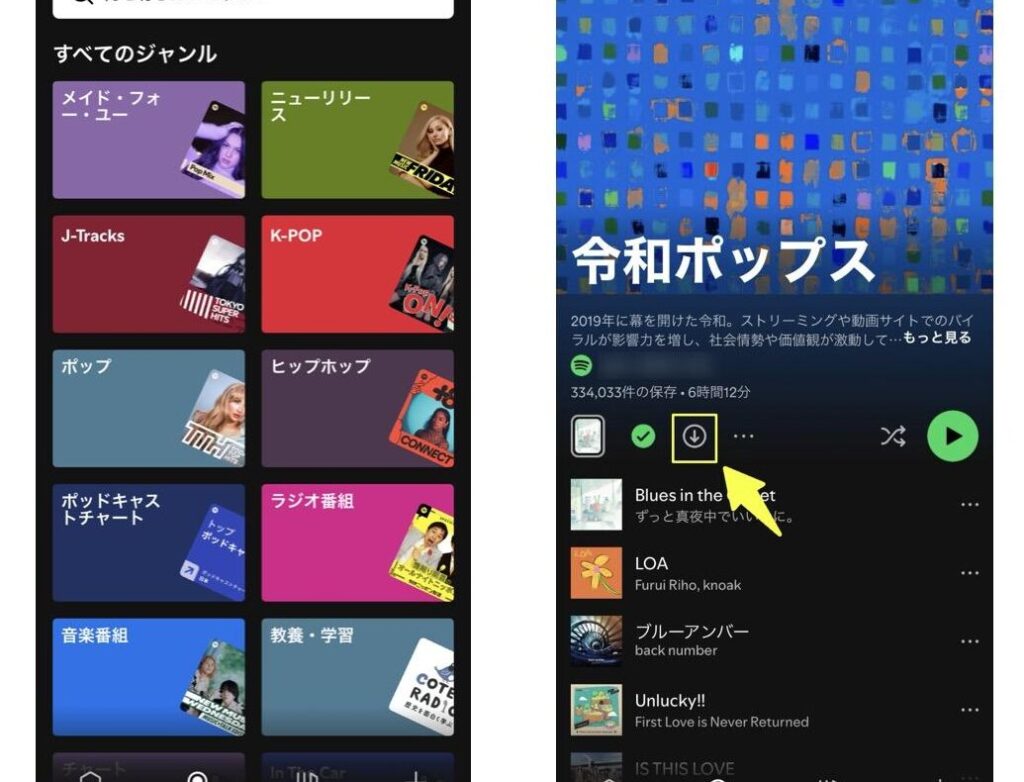
Spotifyでオフライン再生を楽しむためには、まずいくつかの設定を行う必要があります。このプロセスは比較的簡単で、数ステップで完了します。以下に具体的な手順を示しますので、ぜひ参考にしてください。
設定手順
- Spotifyアプリを開く: スマートフォンまたはタブレットでSpotifyアプリを起動します。
- ライブラリにアクセス: 画面下部の「ライブラリ」アイコンをタップして、自分の音楽コレクションに移動します。
- プレイリストまたはアルバムを選択: オフライン再生したいプレイリストやアルバムを見つけてタップします。
- ダウンロードボタンを押す: 選択したプレイリストまたはアルバムの詳細画面で、「ダウンロード」ボタン(雲と矢印のアイコン)を押すことで、音楽がデバイスに保存されます。
- オフラインモードの有効化: 設定メニューから「オフラインモード」をオンにすることで、インターネット接続なしでもダウンロードした曲が聴けるようになります。
これらの手順によって、「spotify オフライン再生」が可能になり、いつでもお気に入りの音楽が楽しめます。また、一度ダウンロードした曲は自動的に更新されないため、新しい曲やプレイリストがある場合には定期的に確認し、再度ダウンロードすることが重要です。
注意点
- Wi-Fi接続推奨: 大量のデータ通信を避けるため、自宅などWi-Fi環境下でダウンロードすることがおすすめです。
- ストレージ容量: ダウンロードする音楽ファイルには一定のストレージ容量が必要となりますので、事前にスマートフォンやタブレットの空き容量もチェックしましょう。
- Premium会員限定: この機能はSpotify Premiumユーザーのみ利用できるため、その点も忘れず確認してください。
以上の方法で設定すれば、私たちはどんな場所でも快適に音楽体験を楽しむことができます。次回は実際にダウンロードした曲についてお話ししましょう。お楽しみに!
ダウンロードした曲を楽しむためのヒント
私たちは、ダウンロードした曲を最大限に楽しむためのいくつかのヒントを以下に紹介します。これらのアドバイスを参考にすることで、「spotify オフライン再生」をより豊かな体験として活用できるでしょう。
プレイリストのカスタマイズ
自分好みのプレイリストを作成することで、聴きたい曲を簡単にアクセスできます。お気に入りやジャンル別で整理すると、音楽探しがスムーズになります。また、新しいアルバムやアーティストが追加された際には、既存のプレイリストへの追加もお忘れなく。
音質設定
Spotifyではオフライン再生時にも音質設定が可能です。高音質で音楽を楽しみたい場合は、設定メニューから「音質」を選び、自分のお好みに応じて調整しましょう。特にワイヤレスイヤフォンやスピーカーを使用している場合、その効果は顕著です。
バッテリー管理
オフライン再生中でもデバイスのバッテリー消耗は避けられません。そのため、電源節約モードを有効化することや、不必要なアプリケーションは閉じておくことが推奨されます。また、事前に充電を完了させると安心です。
定期的な更新
ダウンロードした曲は時間とともに古くなることがありますので、新しいトレンドやリリース情報もチェックし続けましょう。新たな曲が加わったり、お気に入りのアーティストによる最新アルバムが出たりした際には、その都度ダウンロードして楽しむことが重要です。
これらのヒントを実践することで、「spotify オフライン再生」を利用した素晴らしい音楽体験が実現します。次回はストレージ管理について詳しく見ていきましょう。
ストレージ管理とオフライン再生
私たちが「spotify オフライン再生」を楽しむ際に重要なのは、デバイスのストレージ管理です。ダウンロードした曲やプレイリストが増えるにつれ、ストレージの空き容量を意識する必要があります。特にオフラインで音楽を楽しむ場合、十分なスペースが確保されていないと、予期せぬトラブルが発生することがあります。
ストレージ容量の確認
まずは、現在のデバイスのストレージ容量を確認しましょう。設定メニューから簡単にアクセスできるため、自分の使用状況や残り容量を把握しておくことが大切です。この情報をもとに、不要なアプリやファイルを削除し、音楽用のスペースを作成します。
自動削除機能の活用
Spotifyには自動削除機能があります。この機能を有効にすると、一定期間再生されていない曲やプレイリストが自動的に削除されるため、新しい音楽体験を常に維持できます。この設定は特に便利ですが、自分のお気に入りが誤って削除されないよう注意しましょう。
ダウンロード管理
また、「spotify オフライン再生」を最大限利用するためには、定期的なダウンロード管理も欠かせません。新しいアルバムやシングルがリリースされた際には、それらも積極的にダウンロードしておくことで、お気に入りの曲数を増やすことができます。ただし、その際には空き容量にも配慮しながら行うよう心掛けましょう。
これらのポイントを実践することで、「spotify オフライン再生」の利便性と快適さは格段に向上します。そして次回はトラブルシューティングについて詳しく見ていきます。
トラブルシューティング:オフライン再生ができない時の対処法
オフライン再生ができない場合、いくつかの原因が考えられます。私たちが「spotify オフライン再生」を楽しむためには、これらの問題を迅速に特定し、解決することが重要です。以下では、一般的なトラブルとその対処法について詳しく見ていきます。
ネットワーク接続の確認
まず最初に確認すべきは、デバイスのネットワーク接続です。オフライン再生機能を利用するためには、一度はインターネットに接続して曲をダウンロードしておく必要があります。そのため、Wi-Fiやモバイルデータの状態をチェックしましょう。また、一時的な接続エラーも考慮し、一度デバイスを再起動してみることもおすすめです。
アプリの更新
Spotifyアプリが最新でない場合、不具合が発生する可能性があります。私たちは常に最新バージョンにアップデートすることを心掛けましょう。この更新作業は通常数分で終わりますので、手間はほとんどかかりません。アプリストアから手動でチェックし、新しいバージョンがあればダウンロードしてください。
ライセンス状況の確認
また、「spotify オフライン再生」がうまく機能しない理由として、自身のアカウント設定やライセンス状況にも注意が必要です。有料プランの場合でも、支払い情報や契約内容に不備があるとオフライン機能に制限がかかることがあります。Spotifyウェブサイトから自分のアカウント情報を確認し、不明点があればサポートへ問い合わせると良いでしょう。
これらのポイントを押さえておけば、「spotify オフライン再生」のトラブルシューティングもスムーズに行えるはずです。次回はさらに便利なヒントをご紹介しますので、お楽しみにください。