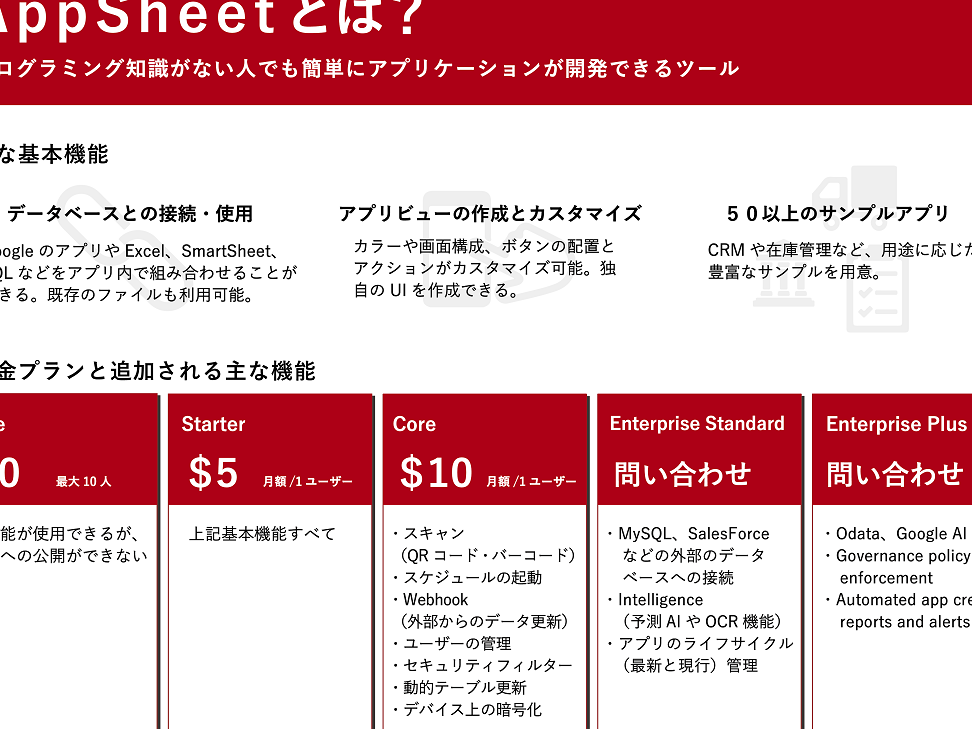
私たちは日々の業務を効率化するために、さまざまなツールを探しています。AppSheet 使い方は、その中でも特に注目すべきアプリケーションです。このプラットフォームを利用することで、プログラミングの知識がなくても、自分専用のアプリを簡単に作成できます。この記事では AppSheet の基本機能と活用方法について詳しく紹介します。
私たちがこのツールを選ぶ理由は、その柔軟性と使いやすさです。データベースと連携しながらも直感的な操作が可能であり、ビジネスプロセスの改善につながります。今後どのようにこの機能を最大限に引き出せるか興味ありませんか?一緒に AppSheet 使い方 を学び、実際の活用事例やヒントをご紹介していきますのでお楽しみに!
AppSheet 使い方の基本機能を理解する
私たちがAppSheetを活用する上で、まず理解しておくべき基本機能があります。これらの機能は、アプリ作成やデータ管理を効率化し、ビジネスのニーズに応じたカスタマイズを可能にします。以下では、主な機能について詳しく説明します。
データ管理と集約
AppSheetでは、さまざまなデータソースから情報を集約できます。これにより、一元的にデータを管理し、分析することが可能です。主なデータソースとしては以下があります:
- Google Sheets
- Excelファイル
- SQLデータベース
- Cloud Storage
このような多様なオプションのおかげで、自分たちのビジネスに最適な方法でデータを整理し利用できるようになります。
カスタムアプリケーションの作成
私たちは簡単にカスタムアプリケーションを作成できます。ドラッグ&ドロップインターフェイスによって、プログラミングの知識がなくても直感的に操作できるため、多くの人々が利用しています。このプロセスにはいくつかのステップがあります:
- テンプレート選択: 既存のテンプレートから選ぶことで迅速に開始できます。
- フィールド設定: 必要な情報を入力するためのフィールドを定義します。
- ビュー設計: ユーザーがどのように情報を見るか決定します。
この流れによって、自身のビジョンやニーズに合わせてアプリケーションを形作ることができます。
自動化機能と通知システム
さらに重要なのは、自動化機能です。特定の条件下で自動的にトリガーされるアクション(例えばメール通知やデータ更新)によって業務効率が大幅に向上します。この仕組みは次のような状況で役立ちます:
- 定期的なレポート生成
- タスク進捗状況の確認
- 顧客へのフォローアップ通知
私たち自身も、この自動化機能のおかげで日常業務から解放され、よりクリエイティブな仕事へと時間を割けるようになっています。
以上がAppSheet の基本機能ですが、それぞれがどれほど便利であるかは実際に使ってみないとわかりません。また次回以降の記事では、それら基本機能をどう活用していくか具体例も交えながらご紹介いたします。
アプリ作成のためのステップバイステップガイド
私たちがAppSheetを利用してアプリを作成する際には、明確なステップに従うことでスムーズに進めることができます。このガイドでは、アプリ作成の流れを具体的に説明し、それぞれのステップで注意すべきポイントやヒントも紹介します。これにより、初めての方でも簡単に自分だけのアプリを作れるようになります。
ステップ1: アカウント登録とログイン
まず最初に、AppSheetの公式サイトでアカウントを作成します。GoogleアカウントやMicrosoftアカウントを使って簡単に登録でき、その後ログインすることでダッシュボードへアクセスできます。このダッシュボードは、アプリ作成プロセス全体を管理する中心地点となります。
ステップ2: データソースの選択
次に、どのデータソースから情報を取得するか選びます。以下はいくつかのオプションです:
- Google Sheets
- Excelファイル
- SQLデータベース
- Cloud Storage
必要なデータソースを選んだら、その接続設定を行いましょう。この段階で正確なデータが取り込まれることが重要です。
ステップ3: テンプレートまたは新規アプリケーションの選択
データソースが準備できたら、次はテンプレートから始めるか、新しい空白のアプリケーションからスタートするか決定します。テンプレートは多様性がありますので、自分たちのビジネスニーズに合ったものを選ぶと良いでしょう。また、新規制作の場合でも直感的なドラッグ&ドロップ機能で自由度高く設計できます。
ステップ4: フィールド設定とビュー設計
フィールド設定では入力したい情報(例:顧客名や注文内容)について詳細な定義を行います。その後、ユーザーがどのようにその情報を見るか決めるビュー設計へ移ります。ここではリスト表示やカード表示など、多彩なオプションから選択可能です。
ステップ5: 自動化機能と通知システムの設定
最後に、自動化機能や通知システムも設定しましょう。特定条件下で自動的にトリガーされるタスク(例えば新しい注文時のお知らせ)は業務効率向上につながります。この段階では、自身の日常業務との連携方法も考慮しながら構築すると効果的です。
以上が基本的なアプリ作成手順ですが、一度試してみることで実際にはどれほど簡単なのか理解できると思います。我々自身もこのプロセスによって多くの時間と手間を省いており、それによってよりクリエイティブな仕事へ集中できています。
データソースとの連携方法と活用例
私たちは、AppSheetを利用してアプリを構築する際に、データソースとの連携が非常に重要であることを理解しています。データソースと正しく接続することで、アプリの機能や使い勝手が向上し、業務の効率化につながります。このセクションでは、具体的な連携方法とその活用例について詳しく説明します。
データソースとの接続設定
まずは、選択したデータソースとの接続設定を行います。以下に一般的な手順を示します:
- データソースの選定: Google SheetsやSQLデータベースなど、自分のニーズに合ったものを選びます。
- 認証情報の入力: 選んだデータソースへのアクセス権限を付与します。
- テーブルのマッピング: 取り込むテーブルやカラムを指定し、必要な情報のみ引き出すように設定します。
このプロセスによって、AppSheetはリアルタイムで最新のデータへアクセスできるようになります。
活用例
次に、この連携機能がどのように実践されているか見てみましょう。以下は代表的な活用例です:
- 在庫管理アプリ: Google Sheetsから在庫情報を取得し、自動更新機能によって常に最新の在庫状況が把握できます。
- 顧客管理システム: SQLデータベースから顧客情報を引き出し、新規注文時には自動通知機能で担当者へお知らせできます。
- プロジェクト管理ツール: Cloud Storage内のファイルと連携し、進捗状況やタスク管理が一元化されます。
これらの活用事例によって、多くのお客様が業務効率向上や迅速な意思決定につながっています。また、それぞれのケーススタディからも学ぶべき点が多くあり、自社でも応用可能です。
カスタマイズ機能を利用した効率的な運用
私たちは、AppSheetのカスタマイズ機能を活用することで、業務運営の効率化が図れることを実感しています。アプリケーションに特定のニーズや要件に応じた独自の機能を追加することで、ユーザーエクスペリエンスを向上させることが可能です。このセクションでは、カスタマイズ機能の具体的な利用方法とその効果について詳しく見ていきます。
カスタマイズ機能の概要
まずは、AppSheetで利用できる主なカスタマイズ機能について理解しましょう。これらは以下のようになります:
- ユーザーインターフェース(UI)の変更: アプリケーションの外観やレイアウトを自社ブランドに合わせて調整できます。
- 動作ルール設定: 特定の条件に基づいてアプリがどのように動作するかを設定します。
- カスタム関数と式: データ処理や表示方法をより柔軟にコントロールできる独自の計算式やロジックを追加できます。
これらの機能によって、我々は日々直面する課題への対応力を強化し、自社特有のプロセスに最適化したアプリケーションが実現できます。
実際的なカスタマイズ例
次に、具体的なカスタマイズ例をご紹介します。これらは多くのお客様によって成功体験として語られています:
- フィールドバリデーション: 入力したデータが正しい形式であるか確認し、不適切な情報入力時には警告メッセージを表示します。
- 動的ダッシュボード: リアルタイムデータ分析結果を視覚化し、一目で業務状況把握可能となります。
- 通知設定: 特定イベント発生時(例:在庫不足)には担当者へ自動で通知される仕組みです。
このようなカスタマイズによって、多様なビジネスニーズへの迅速かつ柔軟な対応が可能になります。
効率的運用への影響
最後に、このようなカスタマイズ機能によって得られる具体的な利点について考慮してみましょう。以下は、その一部です:
- 時間短縮: 自社プロセスに即したアプリ設計によって作業効率が向上します。
- エラー削減: ユーザーから誤った情報入力が減り、データ精度が高まります。
- 意思決定支援: リアルタイムデータ分析・可視化によって迅速かつ正確な意思決定がサポートされます。
これらすべてが相まって、AppSheet の活用法として非常に有効であり、多くのお客様から高い評価を受けています。我々も引き続き、このプラットフォーム上で新たな価値創造につながる取り組みを行っていきたいと考えています。
実践的な活用事例と成功事例の紹介
私たちがAppSheetを活用している中で、さまざまな実践的な例と成功事例に触れることができました。これらの事例は、アプリのカスタマイズや運用方法がどのようにビジネスにもたらす影響を示しています。以下では、具体的な利用ケースやその成果について詳しく見ていきます。
成功事例1: 在庫管理の効率化
ある小売業者は、在庫管理アプリをAppSheetで構築しました。このアプリでは、リアルタイムで在庫状況を把握できる機能が組み込まれており、店舗スタッフは必要な商品の補充が迅速に行えるようになりました。具体的には以下の効果がありました:
- 時間削減: 在庫確認にかかる時間が50%短縮されました。
- エラー削減: 手動入力によるミスが大幅に減少し、データ精度が向上しました。
成功事例2: 顧客対応の改善
別の企業では、顧客からの問い合わせを管理するためにAppSheetを使用した専用アプリを開発しました。このアプリは、自動返信機能や進捗管理機能を搭載しており、顧客満足度向上につながっています。主な成果として次の点があります:
- レスポンス時間短縮: 問い合わせへの初回回答までの時間が30%短縮されました。
- 顧客フィードバック収集: アプリ内で簡単にフィードバックフォームを提供することで、多くの意見や要望を収集できました。
成功事例3: プロジェクト管理
プロジェクトチームはAppSheetでタスク管理アプリケーションを導入し、それによってプロジェクト進行状況を視覚化しています。このプラットフォームはチーム全体で共有されており、情報更新もリアルタイムです。その結果、
- コミュニケーション向上: チームメンバー間で円滑な情報共有が実現し、生産性も向上しました。
- 納期遵守率改善: プロジェクト納期遵守率が20%アップしました。
これらの活用事例からもわかる通り、「appsheet 使い方」を理解し適切に活用することで、それぞれ異なる課題への対応策として非常に有効です。また、このような成功体験は多くのお客様との信頼関係構築にも寄与しています。我々も今後さらなる可能性探求と新しい価値創出へと取り組んでいく所存です。