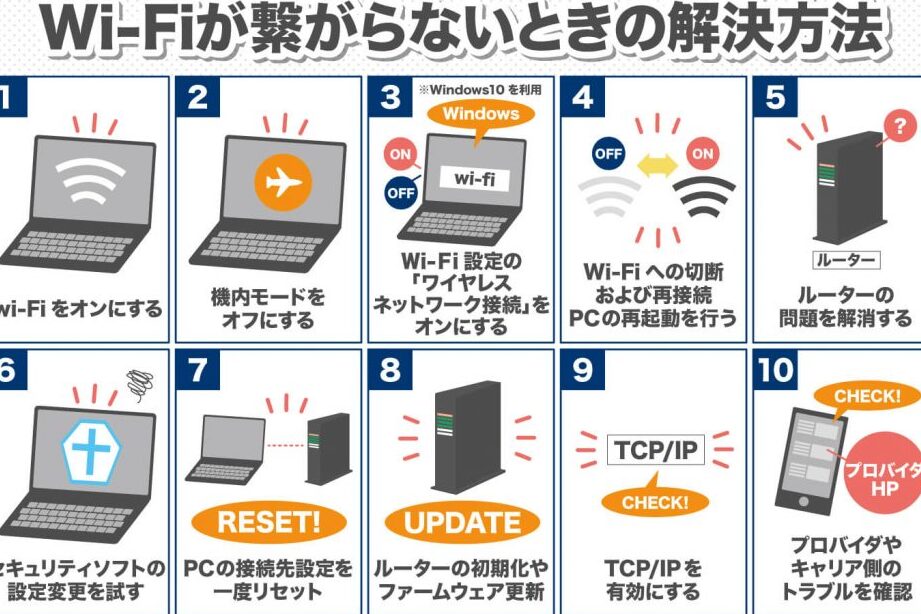
私たちのパソコンが突然 wifiに繋がらない場合、非常に困惑します。この問題は日常的によく起こり、作業や娯楽に支障をきたすことがあります。ここでは パソコン wifi 繋がらない原因とその対処法について詳しく解説します。
まず考えられる要因としては設定ミスやハードウェアの問題があります。それぞれのケースでどのように対処すればよいかを理解することで、迅速に問題を解決できるでしょう。また正しい知識を持つことで今後同じトラブルが発生する際にも冷静に対応できます。私たちは一緒にこの課題を乗り越えましょう。
あなたも最近 パソコンがwifiにつながらないという経験をしたことがありますか?それならぜひこの記事を読み進めてみてください。
パソコン wifi 繋がらない場合の一般的な原因
パソコンがwifiに繋がらない場合、いくつかの一般的な原因があります。これらの問題は、ハードウェアやソフトウェアの設定からネットワーク環境まで多岐にわたります。私たちが直面することの多い原因を以下に挙げてみましょう。
ハードウェアの問題
- 無線LANカードの故障: パソコン内部の無線LANカードが正常に機能していない可能性があります。
- ケーブル接続不良: ルーターとモデム間や電源ケーブルなど、物理的な接続も確認しましょう。
ソフトウェアの設定ミス
- Wi-Fiがオフになっている: パソコンやデバイス上でWi-Fi機能がオフになっている場合があります。
- 誤ったネットワークへの接続: 正しいSSID(ネットワーク名)を選択しているか再確認してください。
ネットワーク環境
- 信号干渉: 他の電子機器や隣接するWi-Fiネットワークからの干渉によって接続できなくなることがあります。
- 距離と障害物: ルーターとの距離や壁などによる物理的な障害も影響します。
これらは「パソコン wifi 繋がらない」問題を引き起こす一般的な要因です。次に、具体的な対処法について詳しく見ていきましょう。
ネットワーク設定の確認方法
私たちが「パソコン wifi 繋がらない」問題に直面した場合、ネットワーク設定の確認は重要なステップです。正しい設定が行われていないと、Wi-Fiに接続できない原因となることがあります。ここでは、ネットワーク設定を確認するための具体的な手順を説明します。
IPアドレスの確認
まず最初に、パソコンのIPアドレスが適切に割り当てられているかどうかを確認しましょう。以下の手順でチェックできます。
- Windowsの場合:
- スタートメニューから「設定」を開き、「ネットワークとインターネット」を選択します。
- 「状態」タブで「ネットワークのトラブルシューティング」をクリックし、自動診断を実行します。
- または、「コマンドプロンプト」を開き、
ipconfigと入力してエンターキーを押します。このコマンドで表示されるIPv4アドレスが正常かどうか確認してください。
- Macの場合:
- 「システム環境設定」から「ネットワーク」を選択し、Wi-Fi接続中のネットワークを選びます。
- 右側にある詳細情報ボタンをクリックし、「TCP/IP」タブでIPアドレスを確認します。
DNS設定の見直し
次に、DNSサーバーの設定も重要です。不適切なDNSサーバーによって接続障害が発生することがあります。以下はDNS設定を変更する方法です。
- Windowsの場合:
- 「コントロールパネル」を開き、「ネットワークと共有センター」に移動します。
- 接続しているWi-Fiを右クリックし、「プロパティ」を選択。
- 「インターネットプロトコルバージョン4 (TCP/IPv4)」を選び、「プロパティ」でDNSサーバーアドレスとして8.8.8.8(Google Public DNS)など指定してください。
- Macの場合:
- ネットワーク画面で使用中のWi-Fi接続を選択後、「詳細…」ボタンへ進みます。
- 「DNS」タブで追加したいDNSサーバーアドレス(例:8.8.8.8)を書き込みます。
これらの手順によって、正しいIPおよびDNS設定が確保されれば、多くの場合「パソコン wifi 繋がらない」といった問題は解消されるでしょう。また、この作業後には必ず再起動や接続テストも行うことがおすすめです。
ドライバーやソフトウェアのトラブルシューティング
ネットワーク設定を確認した後、次に考えるべきはドライバーやソフトウェアの問題です。これらが適切に機能していない場合、私たちの「パソコン wifi 繋がらない」という問題は解決しません。ここでは、方法について詳しく説明します。
Wi-Fiドライバーの更新
まず最初に、Wi-Fiアダプタのドライバーが最新であることを確認する必要があります。古いドライバーや互換性のないバージョンは、接続障害を引き起こす原因となります。以下は更新手順です。
- Windowsの場合:
- スタートメニューから「デバイスマネージャー」を開きます。
- 「ネットワークアダプタ」を展開し、使用中のWi-Fiアダプタを右クリックします。
- 「ドライバーの更新」を選択し、「自動検索」を実行します。
- Macの場合:
- Appleメニューから「システム環境設定」を選び、「ソフトウェアアップデート」をクリックします。
- 利用可能なアップデートがあれば、それをインストールします。
セキュリティソフトウェアによる影響
次に考慮すべき点は、セキュリティソフトウェアによる接続への影響です。一部のファイアウォールやウイルス対策ソフトが、不正なアクセスとしてWi-Fi接続をブロックする場合があります。この場合、一時的にセキュリティソフトを無効化してみてください。無効化後に再度接続テストを行うことで、この問題かどうか判断できます。ただし、その際には当然ながらインターネット上で注意してください。
ネットワーク設定ユーティリティーの活用
windows 10
wifi 接続 トラブルシューティング ユーティリティー
false false
| トラブルシューティングツール名 | 機能説明 | 対応OS | |||
| ウィンドウズ10 | |||||
`
“`
セクションを通じて私たちは、「パソコン wifi 繋がらない」状況への複数の解決策について学んできました。それぞれ独自の手法と視点から問題解決へ向けた取り組み方をご紹介しましたのでぜひ参考にしてください。
“`
Wi-Fiルーターの問題と対策
次に考慮すべきは、Wi-Fiルーター自体の問題です。ルーターが正常に機能していない場合、私たちの「パソコン wifi 繋がらない」という状況が引き起こされることがあります。このセクションでは、一般的なルーターの問題とその対策について詳しく説明します。
ルーターの再起動
最初に試みるべきは、ルーターを再起動することです。これによって、一時的な接続不良や設定エラーが解消されることがあります。以下の手順で再起動を行います。
- 電源ケーブルを抜いて、約10秒待ちます。
- 再度電源ケーブルを差し込みます。
- 完全に起動するまで数分待ちます。
ファームウェアの更新
次に重要なのは、Wi-Fiルーターのファームウェアを最新バージョンに更新することです。古いファームウェアにはバグやセキュリティホールが含まれている可能性がありますので、それらを修正するためにも定期的なアップデートが推奨されます。
- ファームウェア更新手順:
- ブラウザでルーターの管理画面(通常は192.168.1.1または192.168.0.1)にアクセスします。
- ログイン情報(ユーザー名とパスワード)を入力します。
- [Firmware Update] または [System Update] メニューから最新バージョンを確認し、指示に従ってアップデートします。
接続環境の確認
さらに留意すべき点として、Wi-Fi信号の強さや干渉となる要因も考えられます。他の電子機器や壁などによって信号が弱まる場合がありますので、以下のポイントをご確認ください:
- 設置場所:
- ルーターは家全体へ均等に信号を送れる中心部に設置しましょう。
- A/V機器や金属製家具から離すことで干渉を減少させます。
| チェック項目 | 対応策 | 注意点 | |||
| Wi-Fi信号強度 | |||||
`
“`
上記の対策を講じても「パソコン wifi 繋がらない」状態が続く場合、更なる調査や専門的なサポートも検討してください。
“`
接続テストと診断ツールの活用方法
「パソコン wifi 繋がらない」場合、接続テストや診断ツールを活用することは非常に効果的です。これらのツールを使用することで、接続の問題を迅速に特定し、解決策を見つける手助けになります。このセクションでは、具体的なテスト方法や利用できる診断ツールについて説明します。
接続テストの実施
まず最初に行うべきは、自分のパソコンとWi-Fiルーター間の接続状況を確認することです。以下のステップで簡単に接続テストができます。
- ネットワーク設定の確認: 設定メニューから現在接続しているネットワーク名(SSID)を確認します。
- Pingコマンド: コマンドプロンプトまたはターミナルを開き、「ping www.google.com」と入力します。このコマンドが成功すればインターネットへの接続が正常です。
- IPアドレス確認: 「ipconfig」(Windows)または「ifconfig」(Mac/Linux)で自分のIPアドレスを取得し、有効なアドレスかどうかチェックします。
診断ツールの利用
多くの場合、OSには内蔵された診断ツールがあります。これらは自動的に問題点を検出し、修正案も提示してくれます。特に役立つツールをご紹介します。
- Windowsネットワークトラブルシューティング:
- [設定] > [更新とセキュリティ] > [トラブルシューティング]からアクセス可能です。
- [追加のトラブルシューティングツール]から「インターネット接続」を選択すると、自動的に問題を検出してくれます。
- Mac OSネットワーク診断:
- [アップルメニュー] > [システム環境設定] > [ネットワーク]から設定へ移動し、「Assist me」をクリックすると詳細なサポートが受けられます。
- 第三者製アプリケーション:
- BingもしくはGoogleで「Wi-Fi 接続診断 ツール」と検索すると、多様な選択肢があります。その中にはユーザー評価が高いものもありますので参考になるでしょう。
| チェック項目 | 結果例 | 対応策 |
|---|---|---|
| Ping テスト結果 | 成功 / 失敗 | 再試行 / ネットワーク設定変更など |
| IP アドレス状態 | 有効 / 無効 | 再起動 / DHCP の確認など |
| Wi-Fi 信号強度 |
上記の方法で問題が解決しない場合、更なる専門的なサポートを受けることも考慮しましょう。適切な診断と対処法によって、「パソコン wifi 繋がらない」状態から早期に脱却できる可能性があります。