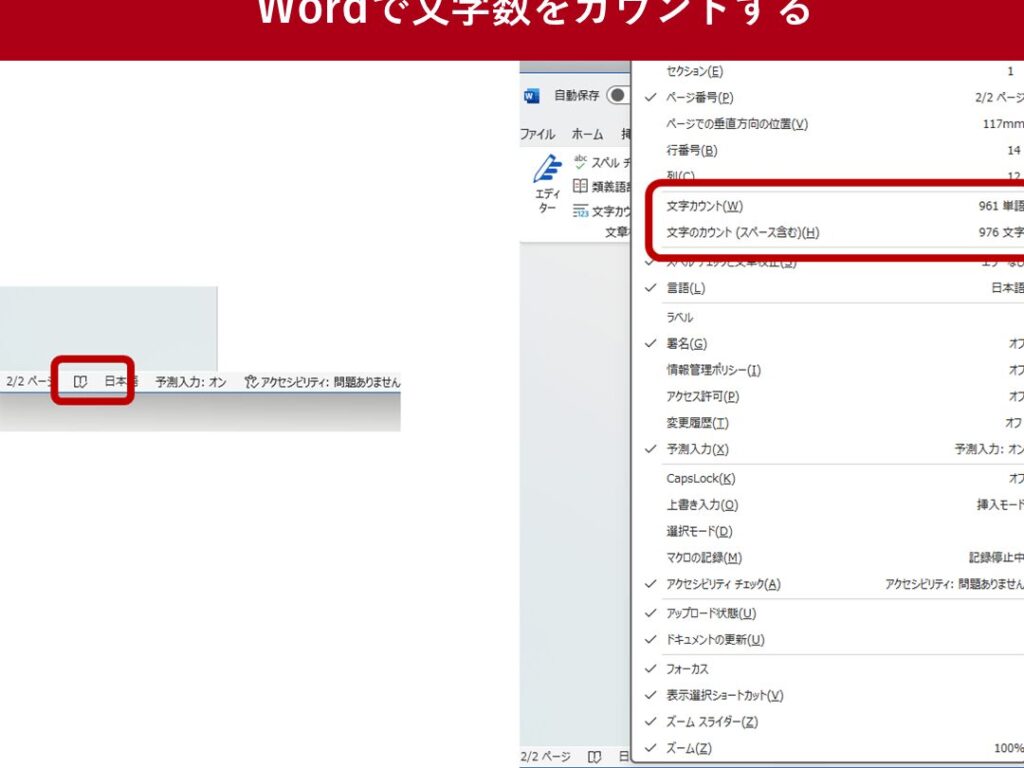
私たちが文書を作成する際 word 文字数の確認は重要なポイントです。特にレポートや論文など、文字数制限がある場合には正確なカウントが求められます。このブログ記事では、Wordでの文字数の確認方法と計算手順について詳しく解説します。
さらに、私たちは多くの人が見落としがちな細かな設定や便利なショートカットキーについても触れていきます。これにより作業効率を向上させることができるでしょう。あなたは自分の文章のword 文字数をどれだけ簡単に把握できるか知りたいですか?それならぜひ続きを読んで、効果的な方法を学びましょう。
Word 文字数の確認方法
Wordでは、文書の文字数を簡単に確認することができます。この機能は、執筆中の文章が特定の文字数制限内であるかどうかをチェックしたり、文章全体の長さを把握するために非常に役立ちます。以下では、具体的な手順をご紹介します。
ステップバイステップガイド
- メニューから「校閲」を選択
Wordを開いたら、上部メニューから「校閲」をクリックします。このタブには、文書の内容に関連する多くの便利なツールがあります。
- 「文字カウント」をクリック
「校閲」タブ内にある「文字カウント」というボタンを見つけてクリックします。これによって、新しいウィンドウが表示されます。
- 結果を確認
表示されたウィンドウには、次のような情報が含まれています:
- 総文字数
- 単語数
- 段落数
- 行数
この情報は、自分の文章がどれくらい長いか、一目で理解できる助けとなります。また、この機能を利用すれば、自分が設定した特定の目的や条件に基づいて文章を書き進めることが可能です。
追加オプション
- ステータスバーで確認
さらに便利なのは、Wordでは画面下部のステータスバーにも文字数が常に表示されている点です。これによって、作業中でもリアルタイムで文字数を確認することができます。この機能は特に重要な要件や締切があります場合には、大変役立ちます。
- フィルター機能について
特定部分だけの文字カウントも可能です。範囲選択後、「校閲」→「文字カウント」で選択した部分のみのデータを見ることもできます。この方法ならば、必要な箇所だけを効率よく管理できるでしょう。
このようにして、「word 文字数」の確認方法はシンプルですが効果的です。我々はこの機能を活用しながら、自身の記事や文書制作をより効率化していきましょう。
文字数を計算する手順
は、文書の内容を正確に把握するために非常に重要です。特に、特定の文字数制限がある場合や、文章の長さを調整したい時には、この手順をしっかりと理解しておくことが役立ちます。以下では、具体的なステップをご紹介します。
基本的な手順
- 「校閲」タブから「文字カウント」を選択
まず最初に、「校閲」タブから「文字カウント」をクリックします。この操作で表示されるウィンドウには多くの情報が含まれています。
- 結果画面で詳細を見る
表示されたウィンドウには以下のような情報があります:
| 項目 | 説明 |
|---|---|
| 総文字数 | 文書全体の文字数。 |
| 単語数 | 文書内の単語の合計。 |
| 段落数 | 文書内の段落がいくつあるか。 |
| 行数 | 文書内の行が何行あるか。 |
この情報は、自分たちが執筆した文章がどれくらい長いか、一目で理解できる助けになります。また、この機能を利用することで、設定した条件や目的に応じて文章を書き進めることも可能です。
特定部分のみを計算する方法
- 範囲選択後、「校閲」で確認
特定部分だけの文字カウントも便利です。テキストを選択後、「校閲」→「文字カウント」をクリックすると、選んだ部分のみについて詳しいデータを見ることができます。この方法ならば、自分たちが必要とする箇所だけを効率よく管理できます。
- リアルタイムでチェック
Wordでは作業中にも画面下部ステータスバーに現在まで入力した文字数が常に表示されています。この機能によって、執筆中でもリアルタイムで自分たちの記事や文書全体の状況を把握でき、大変役立つでしょう。
このような手順によって、「word 文字数」の計算は簡単かつ効率的になります。我々はこの機能を積極的に活用しながら、自身の記事編集や制作プロセスをさらに向上させていきましょう。
文章内の特定部分の文字数を調べる方法
特定の部分のみの文字数を調べる方法は、文書作成において非常に有用です。特に、必要な情報を迅速に把握したい場合や、特定のセクションが文字数制限に収まっているか確認したい時には、この手法が役立ちます。ここでは、その具体的なステップをご紹介します。
選択範囲を指定する
まず最初に、計算したいテキストの部分をマウスでドラッグして選択します。この操作によって、自分が興味のある部分だけを対象にできます。
文字カウント機能を利用する
次に、「校閲」タブから「文字カウント」をクリックします。この際、通常表示されるウィンドウとは異なり、選択した範囲内のみの詳細データが表示されます。これによって、自分たちが意識している内容がどれだけの文字数で構成されているか、一目で確認できるメリットがあります。
| 項目 | 説明 |
|---|---|
| 総文字数 | 選択した部分だけの合計文字数。 |
| 単語数 | 選んだテキスト内の単語数。 |
| 行数 | その範囲内で使用された行数。 |
このような方法で得られる情報は、文章編集や内容整理において非常に役立つため、「word 文字数」の管理がより効率的になります。また、このプロセスを通じて、自分たちの記事や文書全体への理解も深まります。
リアルタイムチェック機能
さらに便利なのは、Wordには画面下部ステータスバーで現在まで入力された文字数をリアルタイムで表示する機能があります。この機能を活用することで、執筆中でも自動的に進捗状況を把握でき、大変効果的です。特定部分だけではなく、全体像も簡単に追跡可能です。
以上の手順と機能によって、「word 文字数」を効率良く管理しながら、有意義な文書作成プロセスへとつながるでしょう。我々はこれらのツールと技術を駆使し、自身の記事制作能力を向上させていきたいものです。
Wordで文字数制限を設定する方法
私たちが文章を作成する際、特に特定の文字数制限が求められる場合には、Word内で直接その制限を設定できる機能が非常に便利です。この機能を活用することで、執筆中に自動的に制限内であるかどうかを確認しながら進めることができます。以下では、その具体的な手順をご紹介します。
文字数制限の設定
まずは、文書全体または特定のセクションへの文字数制限を設けるために必要な設定から始めましょう。以下のステップで簡単に実行できます。
- 「ファイル」タブをクリックし、「オプション」を選択します。
- 左側のメニューから「校閲」を選びます。
- 次に、「文字数カウント」のセクションで、「超過時警告」をチェックします。このオプションは、指定した文字数を超えた場合に警告メッセージを表示させるものです。
- 最後に、希望する最大文字数を入力し、「OK」を押して設定完了です。
この設定によって、自分自身や他の編集者が目標とする文字数内で文書を書く助けになります。
リアルタイムフィードバック
さらに、この機能ではリアルタイムフィードバックが得られます。執筆中にも画面下部のステータスバーで現在まで入力された文字数とともに、残り可能な文字数も表示されます。このような視覚的サポートは、大変役立つでしょう。
以上の方法によって、「word 文字数」に関する管理がより効率化され、自身の記事制作プロセスも向上します。適切な制限内で創造性豊かな表現を追求するためには、この機能は欠かせない存在となります。
効率的な文字数管理のためのヒント
私たちが「word 文字数」を効率的に管理するためには、いくつかの実用的なヒントを活用することが重要です。特に、大量のテキストを扱う場合や、特定の制限内で文書を作成する際には、これらのアプローチが役立ちます。
テンプレートの利用
まずは、あらかじめ設定されたテンプレートを利用することで、文字数管理を容易にします。Wordでは様々なテンプレートが提供されており、それぞれに適切な文字数制限が設けられています。これにより、自分で文字数制限を考慮せずともスムーズに執筆できます。
段落と見出しの効果的な使用
さらに、段落や見出しを効果的に使うことで文章全体の流れを整理できるだけでなく、「word 文字数」を意識した構造づくりにも寄与します。この方法によって、自分自身で進捗状況や残り可能な文字数も把握しやすくなるでしょう。
チェックリストの作成
また、自分用のチェックリストを作成すると良いでしょう。以下は、その例です:
- 目標文字数:____
- 現在まで入力した文字数:____
- 残り可能な文字数:____
- 各セクションごとの字数制限:____
このような視覚的サポートは執筆時に非常に有益であり、常に目標達成への意識が高まります。結果として、より計画的かつ効率的な文章制作につながるでしょう。
| 項目名 | 具体例 | 説明 |
|---|---|---|
| テンプレート利用 | A4レポートフォーマット | 事前設定された形式で効率よく執筆可能。 |
| 段落・見出し使用法 | , | 情報整理と進捗把握. |
| チェックリスト作成 | – 目標字数 : 2000 字 | – 文書全体への明確な指針. |
| – 各セクションごとの最大字数 : セクション1 – 500 字 | – タスク管理・進行確認. |
This structured approach to managing “word 文字数” will not only enhance our efficiency but also enable us to maintain creativity within the set limits. By implementing these strategies, we can streamline our writing process significantly.