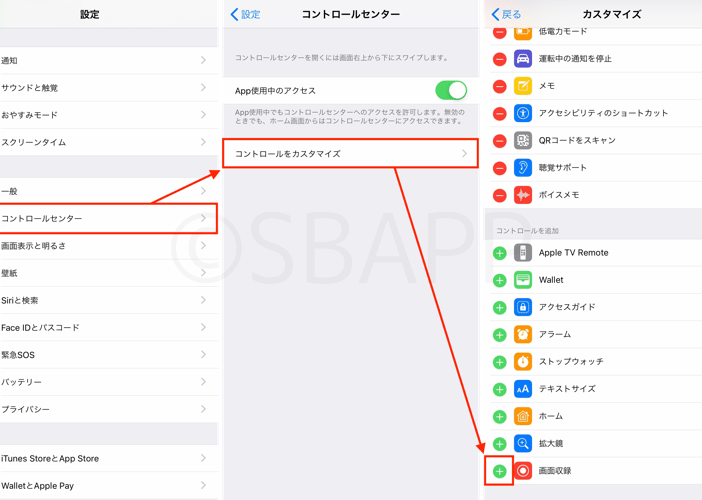
私たちは、iPhoneの画面録画機能を活用することで、簡単に動画を作成し共有することができます。しかし、iPhone 画面録画 時間や設定方法については知らない方も多いのではないでしょうか。この記事では、この便利な機能について詳しく解説し、必要な時間や効果的な設定方法をご紹介します。
まず、iPhoneでの画面録画にはどれくらいの時間がかかるのか気になりますよね。さらに私たちが知っておくべきは、その設定手順です。この情報を理解することで、自分のデバイスを最大限に活用できるようになります。私たちと一緒にこのプロセスを見ていきましょう。
あなたはすぐにでも自分のiPhoneで画面録画を試したくなるはずです。さあ、一緒にその魅力的な世界へ飛び込みましょう!
iPhone 画面録画の所要時間とは
iPhoneの画面録画は、ユーザーが様々な目的で使用する便利な機能ですが、その所要時間は録画の内容や設定によって大きく異なることがあります。私たちは通常、この機能を利用してチュートリアル動画やゲームプレイを記録しますが、録画時間に影響を与える要因を理解することで、より効率的に活用できます。
録画時間に影響する要因
- 解像度とフレームレート
録画時の解像度(720p, 1080pなど)やフレームレート(30fps, 60fps)は、最終的なファイルサイズと所要時間に直接的な影響を及ぼします。高い解像度やフレームレートで録画すると、当然ながらファイルサイズも大きくなるため、それに伴うストレージの消費も考慮しなければなりません。
- 内容の複雑さ
録画する内容が静止画像かアニメーションかによっても所要時間は変わります。例えば、高速で動くゲームプレイの場合、必要なデータ量が増加し、それが所要時間にも反映されます。
- デバイスの性能
iPhone自体の性能も重要です。新しいモデルほど処理能力が高いため、高品質で長時間の録画でもスムーズに行えます。一方で古いモデルではパフォーマンスが制限される場合があります。
推奨される録画設定
- 解像度: 1080p
- フレームレート: 30fps
- ビットレート: 中程度(750 kbpsから1500 kbps)
これらの設定を用いることで、適切なバランスを保ちながら良質な映像を得ることが可能です。このように、自分自身のニーズとデバイス環境に応じて適切な設定を選ぶことは非常に重要です。また、その結果として得られる録画品質と所要時間についても意識しておく必要があります。
録画設定の手順とポイント
録画設定を正しく行うことは、iPhoneでの画面録画をスムーズに進めるために非常に重要です。ここでは、具体的な手順とともに、注意すべきポイントについて詳しく説明します。これらの設定を適切に行うことで、録画時間や品質の向上が図れます。
録画設定手順
- コントロールセンターを開く
iPhoneのホーム画面から下方向へスワイプすることでコントロールセンターを表示し、「画面収録」アイコン(●)を見つけます。
- 収録オプションの選択
アイコンを長押しすると、収録時のオプションが表示されます。この中でマイク音声のオン・オフや保存先なども設定できます。
- 開始ボタンをタップ
設定が完了したら、「開始」ボタンをタップして録画が始まります。カウントダウン後、自動的に収録がスタートします。
- 終了方法
録音停止は再度コントロールセンターから「画面収録」アイコンをタップするか、ステータスバー上部の赤い部分をタップして確認メッセージから「停止」を選びます。
注意すべきポイント
- ストレージ容量の確認
録音前には必ずデバイス内の空きストレージ容量を確認してください。不足している場合は、大きなファイルサイズになる可能性がありますので不要なアプリやデータを削除することも検討しましょう。
- マイク使用時の環境整備
マイク機能を使用する際は静かな環境で行うことが推奨されます。周囲の雑音によって記録された音質が低下する可能性がありますので注意してください。
- 通知管理
録音中に通知によって中断されないよう、事前に「おやすみモード」を有効化するといいでしょう。これで集中して内容を記録できる環境が整います。
このような手順とポイントについて理解し実践することで、iPhoneで快適かつ高品質な画面錄畫体験が得られるでしょう。また、それぞれの設定によって影響される所要時間についても考慮しながら進めていくことが大切です。
画面録画中のストレージ使用量
画面録画を行う際に、ストレージの使用量は非常に重要な要素です。iPhoneでの録画は、高品質な映像を得るために多くのデータを消費します。そのため、録画前にストレージ容量を確認し、不足がないよう注意する必要があります。
特に、私たちが選択する録画品質によってもストレージの消費量は大きく変わります。以下では、さまざまな録画設定とその影響について詳しく見ていきます。
ストレージ使用量の目安
| 録画品質 | 1分あたりのストレージ使用量 |
|---|---|
| 低品質 (480p) | 約30MB |
| 標準品質 (720p) | 約60MB |
| 高品質 (1080p) | 約130MB |
| 最高品質 (4K) | 約300MB以上 |
この表からもわかるように、解像度が高くなるほど必要なストレージ容量も増加します。したがって、長時間の録画を計画している場合は、その分だけ空き容量を確保しておくことが必須です。また、大切なデータやアプリケーションスペースを考慮しながら整理しましょう。
ストレージ管理対策
- 不要ファイルやアプリ削除: 録音前には、不必要なファイルやアプリケーションを削除しておくことで、スムーズな録音環境を整えます。
- 外部ストレージ活用: もし可能であれば、iCloudなどのクラウドサービスや外部メモリーカードへのバックアップも検討してください。この方法でローカルストレージを節約できます。
- 定期的なチェック: 定期的にデバイス内の空き容量を確認し、新しいコンテンツ追加時にも適宜調整しましょう。
これらの対策によって、快適かつ効果的にiPhoneで画面録画が可能になります。そして我々は、「iphone 画面録画 時間」を最大限有効活用できるでしょう。
最適な録画品質と時間の関係
録画品質は、iPhoneでの画面録画における重要な要素です。選択する解像度が高いほど、映像の美しさが増す一方で、その分だけストレージを消費し、結果として録画可能な時間にも影響を及ぼします。このセクションでは、最適な録画品質とその所要時間の関係について詳しく見ていきます。
解像度別の録画時間
以下の表は、各解像度ごとの約1GBあたりの録画可能時間を示しています。これにより、自分が希望する品質に応じた実際の使用状況を把握できます。
| 録画品質 | 約1GBあたりの録画時間 |
|---|---|
| 低品質 (480p) | 約30分 |
| 標準品質 (720p) | 約15分 |
| 高品質 (1080p) | 約7.5分 |
| 最高品質 (4K) | 約4-5分 |
このデータからもわかるように、高解像度での録画は短い時間しか保存できないため、長期間の内容を記録したい場合は低または標準的な設定を選ぶことが賢明です。また、自身が必要とする映像クオリティと使用目的によっても選択肢は変わります。
用途別おすすめ設定
- Tutorialsやプレゼンテーション: 標準品質(720p)がおすすめです。視聴者には十分な鮮明さがありますが、ストレージへの負担も軽減されます。
- YouTubeなどへの投稿: 高品質(1080p)が理想的ですが、それでもストレージ管理には注意してください。
- SNS向けコンテンツ: 低または標準品質(480p/720p)で十分です。軽量化されたファイルサイズで簡単に共有できます。
Iphone で最適な「iphone 画面録画 時間」を確保するためには、自身のニーズと利用状況に基づいて適切な設定を選ぶことが不可欠です。この決定によって、効率的かつ効果的に貴重なコンテンツを作成できるでしょう。
トラブルシューティング:録画がうまくいかない場合
録画がうまくいかないときは、さまざまな要因が考えられます。私たちのiPhoneでの画面録画は非常に便利ですが、時には技術的な問題に直面することもあります。このセクションでは、一般的なトラブルシューティングの手順を紹介し、スムーズに録画できるようにサポートします。
録画機能が利用できない場合
まず、録画機能が正しく設定されているか確認しましょう。以下の点をチェックしてください:
- 設定アプリを開き、「コントロールセンター」を選択します。
- 「その他のコントロール」に「画面収録」が表示されていることを確認し、それを追加します。
- iOSが最新バージョンであることも重要です。「設定」>「一般」>「ソフトウェア・アップデート」で確認できます。
録画中にエラーが発生する場合
もし録画中にエラーや停止が発生した場合、次の対策を試みましょう:
- ストレージ容量:iPhoneのストレージが不足している可能性があります。「設定」>「一般」>「iPhoneストレージ」で空き容量を確認し、不必要なファイルやアプリを削除して空きを作ります。
- 再起動:iPhoneを再起動することで、一時的な不具合が解消されることがあります。電源ボタン長押しで再起動しましょう。
録音音声が記録されない場合
もし音声付きで録画したいにも関わらず音声が記録されない場合は、以下をご確認ください:
- コントロールセンターで「マイク」のアイコン(赤色)をタップして有効化します。この操作によって、内部および外部の音声が収録できるようになります。
これらの簡単な手順で多くの場合、問題は解決できます。しかし、それでも問題が続く場合はAppleサポートへのお問い合わせも検討してください。私たちの経験上、このような基本的なトラブルシューティングだけでも、多くの場合はスムーズに「iphone 画面録画 時間」を確保する助けとなります。