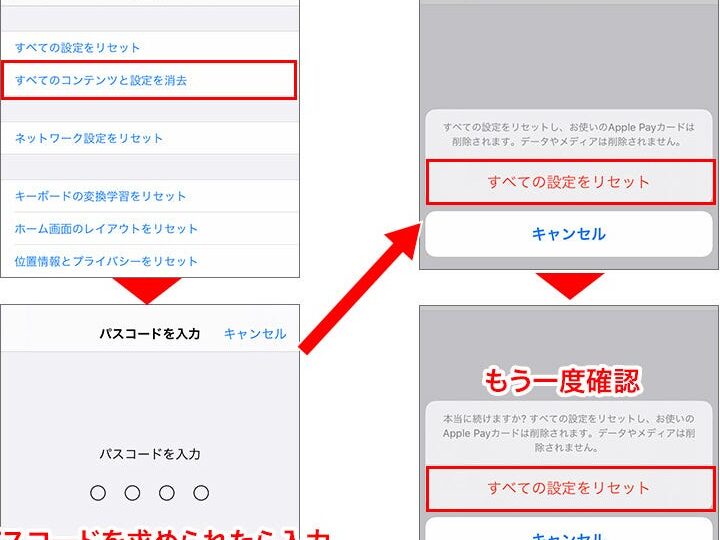
iPhoneを使用している私たちにとって、ネットワークの問題はしばしば発生します。iPhone ネットワーク設定 リセットの方法を理解することは非常に重要です。これにより接続のトラブルシューティングが容易になりスムーズな通信が実現します。このプロセスではWi-Fiやモバイルデータ設定を初期化し新たなスタートを切ることができます。
この記事ではiPhone ネットワーク設定 リセットの具体的な手順について詳しく説明します。またリセット後に注意すべきポイントや役立つヒントも紹介します。ネットワーク環境を整えるためにはどのような手順が必要なのでしょうか?この疑問を解決していきましょう。一緒に確認していきませんか?
iPhone ネットワーク設定 リセットの手順
iPhoneのネットワーク設定をリセットする手順は、シンプルで直感的です。このプロセスを通じて、Wi-FiネットワークやBluetooth接続に関する問題が解決されることがあります。以下に示す手順に従って、安全にリセットを行いましょう。
手順1: 設定アプリを開く
最初に、iPhoneのホーム画面から「設定」アプリをタップします。このアプリはギアアイコンで表示されています。
手順2: 一般を選択
設定メニューが開いたら、「一般」をスクロールして見つけ、タップします。
手順3: リセットオプションへ移動
一般設定の中から「リセット」を探し、これを選択します。ここでは様々なリセットオプションが表示されます。
手順4: ネットワーク設定のリセット
次に、「ネットワーク設定をリセット」をタップします。この操作によって、Wi-FiパスワードやVPN設定などが削除されるため、注意が必要です。
手順5: 確認と実行
ポップアップウィンドウが表示されたら、「リセット」を再度タップして確認します。その後、自分のiPhoneのパスコード入力が求められる場合がありますので、正確に入力しましょう。
これでiPhoneのネットワーク設定リセットが完了しました。今後は新しいWi-Fiネットワークへの接続やBluetoothデバイスとのペアリングなど、新たな環境で快適に利用できるようになります。
リセット後の設定確認方法
リセット後、iPhoneのネットワーク設定を確認することは非常に重要です。これにより、正しく設定が適用されているかどうかを確かめ、新しい接続環境でスムーズに利用できるようになります。以下では、について詳しく説明します。
Wi-Fiネットワークの確認
- 設定アプリを開く
- ホーム画面から「設定」アプリをタップします。
- Wi-Fiセクションへ移動
- 設定メニュー内で「Wi-Fi」を選択し、利用可能なネットワーク一覧が表示されます。
- 接続状況の確認
- 接続したいWi-Fiネットワークを選び、パスワードを入力して接続します。正しく接続されると、チェックマークが表示されます。
Bluetoothデバイスの確認
- Bluetoothセクションへ移動
- 設定メニューから「Bluetooth」を選択します。
- ペアリング状況の確認
- 利用可能なデバイスが一覧表示されますので、自分が使用したいデバイスがペアリング済みであることを確かめましょう。ペアリングしていない場合は、そのデバイス名をタップし、指示に従ってペアリング手続きを行います。
VPNとモバイルデータ通信のチェック
- リセット後にはVPNやモバイルデータ通信も再設定する必要があります。
- VPN: 「一般」→「VPN」を選択し、自分のVPNプロファイルが設定されているか確認します。
- モバイルデータ: 「モバイル通信」の項目で、お使いのキャリアやプランに基づいて正しく設定されているか見直してください。
これらのステップを通じて、私たちはiPhone の新しいネットワーク環境へのスムーズな移行を実現できます。正確な設定と接続状態を保つことで、新たなトラブルなく快適にiPhoneをご利用いただけます。
ネットワーク接続トラブルの解決策
私たちがiPhoneのネットワーク設定をリセットした後、接続に関するトラブルが発生することがあります。このような場合には、いくつかの解決策を試みることで問題を克服できる可能性があります。以下では、一般的なネットワーク接続トラブルについて、その対処法をご紹介します。
Wi-Fi接続の問題
- ルーターの再起動: まずはWi-Fiルーターを再起動してみましょう。これにより、接続状況が改善されることがあります。
- 距離や障害物: iPhoneとルーターの距離が遠すぎたり、間に障害物があると接続不良になりやすいです。近くに移動してみてください。
- パスワード確認: 正しいWi-Fiパスワードを入力しているか再確認し、不正確な場合は修正してください。
モバイルデータ通信の問題
- モバイルデータ設定の確認: 設定メニューから「モバイル通信」を選び、自分のキャリアやプランが適切に設定されているか確認しましょう。
- 飛行機モード: 一時的に飛行機モードをオン・オフすることで、信号の再取得を促進できます。
Bluetooth接続の問題
- Bluetoothデバイスとの干渉: 他のBluetoothデバイスとの干渉が原因で接続できない場合もあります。一度ペアリング解除し、その後再度ペアリングしてみましょう。
- ソフトウェア更新: iPhoneやBluetoothデバイス双方とも最新ソフトウェアにアップデートされているか確認してください。不具合修正につながります。
これらのステップを踏むことで、多くの場合はネットワーク接続トラブルを解決できます。しかし、それでも問題が解消しない場合は、一度Appleサポートへ相談することも検討しましょう。私たち自身でできる対策から始めつつ、必要に応じて専門家に助けてもらうことが重要です。
iPhone の再起動とリセットの違い
iPhoneの再起動とリセットは、表面的には似ているように思えますが、それぞれ異なる目的と効果があります。私たちがネットワーク設定をリセットする際に理解しておくべき重要なポイントです。
再起動は、iPhoneを一時的にオフにしてから再度オンにするプロセスであり、これは通常、デバイスのパフォーマンスを向上させるためや、小さな不具合を解消するために行います。再起動によって、一時的なメモリ使用量がクリアされ、システム全体の安定性が向上します。
一方で、リセットはより根本的な操作であり、特定の設定やデータを工場出荷時の状態に戻すことです。この場合、「ネットワーク設定」をリセットすると、Wi-FiパスワードやVPN設定などが削除されます。したがって、この操作は接続問題を解決するためには非常に有効ですが、自分で再設定し直す必要があります。
再起動とリセットの主な違い
- 目的: 再起動は一時的な問題解決、一方リセットは設定変更。
- 影響: 再起動ではデータは保持されるが、リセットでは選択した設定・データが削除される。
- 手順: 再起動はボタン操作のみで済むが、リセットでは複数の手順を踏む必要があります。
これらの違いを理解しておくことで、自分自身のiPhone利用状況に応じた適切な対策を取ることができるでしょう。また、ネットワーク接続トラブルへの対処法としても、それぞれ異なる役割がありますので、その点も留意しましょう。
リセットに関するよくある質問
ネットワーク設定をリセットする際に、さまざまな疑問が浮かぶことがあります。私たちの経験から、特に多く寄せられる質問についてお答えします。これらの情報は、iPhoneのネットワーク設定リセットを行う際に役立つでしょう。
リセット後のデータはどうなる?
iPhoneのネットワーク設定リセットを実施すると、Wi-FiパスワードやVPN設定などが削除されます。しかし、この操作では個人データやアプリケーション自体には影響しません。そのため、写真やメッセージなどはそのまま残ります。この点を理解しておくことで、安心して手順を進めることができます。
どのような問題が解決できる?
ネットワーク接続に関連したトラブル全般について効果的です。例えば:
- Wi-Fi接続が不安定である場合
- モバイルデータ通信が利用できない場合
- VPN接続に関するエラーが出る場合
- Bluetooth機器との接続問題
リセットは頻繁に行っても良い?
必要以上に頻繁にiPhoneのネットワーク設定をリセットすることは推奨されません。通常の場合、接続問題が発生した際にはまず再起動や他の対策を試み、その上で解決しない場合に限りリセットを考えると良いでしょう。また、一度のリセットで根本的な問題解決につながるとは限らず、一時的な措置として位置づけるべきです。
これらのよくある質問への回答を参考にすることで、自信を持ってiPhone ネットワーク設定 リセット を実施できるようになるでしょう。他にも疑問点があれば、お気軽にご相談ください。