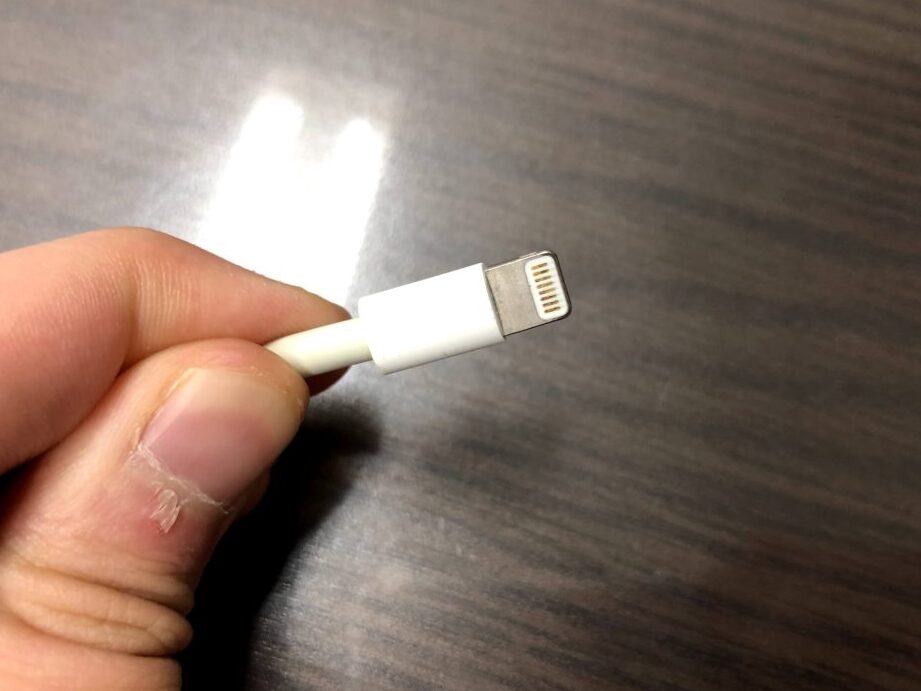
私たちは、デバイスを使用する際に直面する問題の一つである「このアクセサリは使用できません 何もしてない」というメッセージについて考えます。このエラーメッセージは多くのユーザーにとってストレスの原因となり、特に何も変更していない場合にはさらに混乱を招きます。私たちがこの記事で探求するのは、この問題が発生する理由とその対処法です。
解決策を見つけるためにはまず原因を理解することが重要です。「このアクセサリは使用できません 何もしてない」と表示された時私たちはどのような手順を踏むべきでしょうか?この記事では具体的な解決策や注意点について詳しく説明しますので安心してください。あなたもこの問題で悩んでいるならぜひ読み進めてみてください。
このアクセサリは使用できません 何もしてない理由とは
私たちが直面する「このアクセサリは使用できません 何もしてない」というエラーメッセージには、いくつかの理由があります。多くの場合、この問題はデバイスの設定や互換性に起因しています。また、ハードウェア的な要因やソフトウェアの不具合も考えられます。以下では、一般的な原因とそれに関連する事例を詳しく見ていきましょう。
一般的な原因
- 互換性の問題: アクセサリがデバイスと互換性がない場合、このエラーメッセージが表示されることがあります。
- 接続不良: ケーブルやポートの接触不良は、正しい信号伝達を妨げます。このため、アクセサリが正常に機能しなくなることがあります。
- 電源供給不足: アクセサリ自体に必要な電力が供給されていない場合にも、このメッセージが表示されることがあります。
ハードウェアの問題
ハードウェアに関するトラブルも無視できません。例えば、古くなったUSBポートや損傷したケーブルは、アクセサリの動作を妨げる可能性があります。これらの場合、物理的な交換または修理を検討する必要があります。
ソフトウェアの問題
デバイス内で発生するソフトウェアによるエラーも、「このアクセサリは使用できません 何もしてない」という状態を引き起こす要因となります。特定のドライバーやファームウェアが最新でない場合、不具合が発生しやすくなります。このような状況では、アップデートを行うことで解決できるケースもあります。
私たちはこれらの理由を理解し、それぞれについて具体的に対処方法を考える必要があります。それによって、このエラーから早期に解放されることにつながります。
一般的なエラーメッセージの原因
「このアクセサリは使用できません 何もしてない」というエラーメッセージは、さまざまな原因によって引き起こされる可能性があります。具体的には、デバイスの設定や接続状況、さらにはハードウェアやソフトウェアの不具合などが考えられます。これらの要因を理解することで、問題解決への第一歩を踏み出すことができます。
互換性と接続状態
まず重要なのは、アクセサリとデバイス間の互換性です。この問題が発生する大きな理由として、以下の点が挙げられます:
- 非対応機器: アクセサリが特定のデバイスに対応していない場合、このエラーメッセージが表示されることがあります。
- ケーブルやコネクタの損傷: 接続不良や物理的な損傷は信号伝達を妨げるため、正しく機能しなくなることがあります。
電源供給不足
次に考慮すべきなのは電源供給です。アクセサリには十分な電力が必要です。もし電源供給が不足していると、このメッセージが表示されることがあります。このような場合には、別のポートから接続したり、他のUSBハブを試したりすることで改善できるかもしれません。
ソフトウェア更新
最後にソフトウェア関連の問題も無視できません。特定のドライバーやファームウェアが古い場合、不具合につながります。このため、「このアクセサリは使用できません 何もしてない」と表示された際には、お使いのデバイス及びアクセサリ用ドライバーを最新に保つことも重要です。
これら一般的な原因を把握することで、それぞれについて適切な対処法を検討し、このエラーから早期に解放される手助けとなります。
デバイスの設定を確認する方法
私たちが「このアクセサリは使用できません 何もしてない」というエラーメッセージに直面した場合、デバイスの設定を確認することは非常に重要です。設定ミスや不適切な構成が原因で、この問題が発生することがあります。特に、BluetoothやWi-Fiの接続状況、音声出力の設定など、多くの要素が影響を与える可能性があります。
Bluetooth接続の確認
まず最初に、Bluetooth接続が正しく行われているかどうかを確認しましょう。以下の手順でチェックできます:
- デバイス設定: 設定メニューからBluetoothオプションを開き、アクセサリがペアリングされているか確認します。
- 再接続: アクセサリを一度削除し、再びペアリングしてみると改善されることがあります。
- 距離: デバイスとアクセサリ間の距離を近づけることで、接続状態が向上する場合もあります。
音声出力設定の見直し
次に音声出力設定について考慮する必要があります。特定のアクセサリは指定された音声出力デバイスとして認識されないことがあります。そのためには:
- オーディオ設定: 設定メニューから音声出力オプションへ進み、正しいデバイスが選択されているか確認します。
- Siriや他アプリとの互換性: 一部の場合では、他のアプリケーションによって選択されたデフォルト出力先が変更されている可能性もあるため注意が必要です。
これらの基本的なチェックポイントを見逃さずに実施することで、「このアクセサリは使用できません 何もしてない」というエラーから早期に解放される可能性があります。正しい設定と構成によって、大半の場合は問題解決につながります。
問題解決のためのステップバイステップガイド
「このアクセサリは使用できません 何もしてない」というエラーメッセージが表示された場合、具体的な対処法を知っておくことが重要です。以下に、を提供します。これらの手順を順番に実行することで、多くの場合、問題が解決されるでしょう。
ステップ1: 再起動
最初に試すべきはデバイスとアクセサリの再起動です。このシンプルな操作によって、一時的な不具合や接続エラーが解消されることがあります。
- デバイスの再起動: スマートフォンやタブレットなどのデバイスを完全にシャットダウンし、数秒後に再度オンにします。
- アクセサリの電源オフ: アクセサリも同様に電源を切り、数秒待ってから再度オンにします。
ステップ2: ソフトウェアアップデート
次に、ソフトウェアのアップデート状況を確認しましょう。古いソフトウェアは互換性問題を引き起こす可能性がありますので、新しいバージョンへの更新が必要です。
- デバイス設定: 設定メニューからソフトウェアアップデートオプションへ進みます。
- 最新情報チェック: 利用可能な更新がある場合は、それをインストールします。
ステップ3: ペアリング状態の確認
A接続済みであれば、その状態を一度解除して改めてペアリングし直しましょう。この手順では以下の点に注意してください:
- Bluetooth設定: デバイス設定からBluetoothオプションへ移動し、現在ペアリング中のアクセサリ一覧を確認します。
- Pear pairing: 問題が発生しているアクセサリとのペアリング情報を削除し、新たにペアリング作業を行います。
以上のような手順で、「このアクセサリは使用できません 何もしてない」といったエラーメッセージへの対応策として、大半の場合で効果的です。それでも問題が解決しない場合には、更なるトラブルシューティングや専門家への相談も考慮する必要があります。正しい手続きを踏むことで、お使いのデバイスとアクセサリとのスムーズな連携が期待できます。
よくあるトラブルシューティングのヒント
「このアクセサリは使用できません 何もしてない」と表示されるエラーメッセージに対処する際、私たちはいくつかの一般的なトラブルシューティングのヒントを知っておくと役立ちます。これらの方法は、日常的に遭遇する問題に対して効果的であり、迅速な解決につながることが多いです。
接続状態の確認
まず最初に確認すべき点は、デバイスとアクセサリ間の接続状態です。Bluetoothやケーブル接続が正しく行われているかどうかを再チェックしましょう。以下の手順を試してみてください:
- ケーブル接続: ケーブルがしっかりと挿入されているか確認します。また、他のポートやケーブルでも試してみることで問題が特定できます。
- Bluetooth設定: デバイス側でBluetoothが有効になっていること、そして対象アクセサリがペアリングモードであることを確認しましょう。
互換性の確認
アクセサリによっては特定のデバイスとの互換性が必要です。我々は以下をチェックすることで、この問題を回避できます:
- デバイス仕様: アクセサリメーカーから提供された情報を参照し、自分たちのデバイスとの互換性について調査します。
- ソフトウェア要件: 必要なソフトウェアやファームウェアが最新であることも重要です。古いバージョンでは機能しない場合があります。
ハードウェア障害の検討
万一これまで述べた方法でも解決しない場合、ハードウェア自体に問題がある可能性があります。このような状況では次の点に注意してください:
- 物理的損傷: アクセサリやポートに目立った損傷や欠陥がないかよく見ます。
- 交換部品: 他にも同じ種類のアクセサリを持っている場合、それと交換してみることで故障個所を特定できる可能性があります。
This way, we can approach the common issues that arise when encountering the error message. By following these troubleshooting tips, we can increase our chances of resolving the problem quickly and effectively.