テレグラムは、私たちの日常生活において欠かせないコミュニケーションツールとなっています。その多機能性とセキュリティの高さから、多くのユーザーに支持されています。今回は、テレグラムの基本的な設定や機能について詳しく解説します。
私たちはこのプラットフォームを使うことで、メッセージの送受信やファイル共有が簡単に行えます。しかしその豊富な機能を最大限に活用するためには、正しい使い方を理解することが重要です。この記事では特に初心者向けの情報を中心に紹介しながら、テレグラムの魅力を探っていきます。
あなたもテレグラムの使い方をマスターして日々のコミュニケーションをより快適にしたいと思いませんか?さあ一緒に見ていきましょう!
テレグラム 使い方の基本設定ガイド
私たちは、テレグラムの基本設定を理解することで、より快適にこのアプリを利用できるようになります。このセクションでは、テレグラムの初期設定や使い方について詳しく解説していきます。特に重要なのは、アカウントの作成方法や通知設定です。これらをしっかりと把握することで、日常的なコミュニケーションがスムーズになるでしょう。
### アカウントの作成
テレグラムを始めるには、まずアカウントを作成する必要があります。以下はその手順です:
1. テレグラムアプリをダウンロードします(iOSまたはAndroid)。
2. アプリを開き、「スタート」をタップします。
3. 電話番号を入力し、「次へ」を選択します。
4. SMSで送信された確認コードを入力して認証します。
5. プロフィール情報(名前や写真)を設定して完了です。
これで基礎的なアカウント設定が完了しました。私たちのプロフィールが他のユーザーにどう見えるかも考慮しながら、自分らしい情報を書いておくことが大切です。
### 通知設定
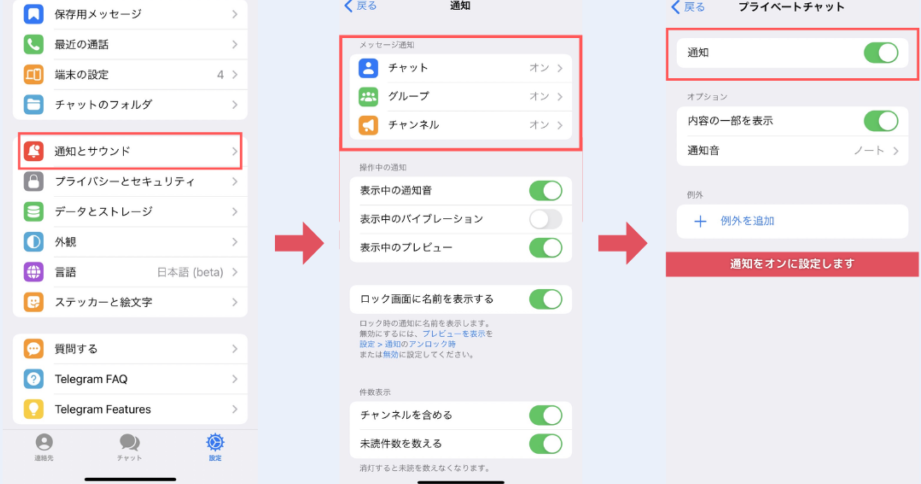
次に重要なのは通知設定です。この機能によって、大事なメッセージやアップデートを逃さず受け取ることができます。通知設定は以下のように行います:
1. アプリ内メニューから「設定」を選択します。
2. 「通知と音」をタップします。
3. 各種通知オプション(メッセージ、ミュートなど)を調整します。
ここで注意すべき点は、自分自身に合ったバランスで通知音やタイミングを調整することです。過剰な通知はストレスになるため、自分が必要だと思うものだけ選別しましょう。
| 項目 | 推奨値 |
|---|---|
| メッセージ音 | オン |
| プライベートチャット通知 | オン |
| グループチャット通知 | オフまたはミュート |
このような基本的な設定によって、テレグラムの使用感が大きく向上するでしょう。また、この後紹介するチャット機能とその活用法にも役立つ基盤となりますので、一緒に見ていきましょう。
チャット機能とその活用法
私たちがテレグラムを利用する際、チャット機能は最も重要な要素の一つです。この機能によって、個人間やグループ内でのコミュニケーションが円滑に行われます。ここでは、テレグラムのチャット機能について詳しく解説し、その活用法を考えていきましょう。
個別チャットとグループチャット
テレグラムには、個々のユーザーと直接やり取りできる個別チャットと、多数のメンバーと同時にコミュニケーションできるグループチャットがあります。これらはそれぞれ異なる場面で役立ちます。
- 個別チャット
- 友人や家族とのプライベートな会話
- 業務上の連絡や相談
- グループチャット
- プロジェクトチームやサークル活動での情報共有
- イベント企画など多数名参加する場合に便利
このように、用途に応じて使い分けることが大切です。
チャット機能の便利な使い方
テレグラムでは、多彩なツールを駆使して、より効率的かつ楽しいコミュニケーションが可能です。以下はいくつかの便利な利用方法です:
- メッセージスタンプや絵文字を活用
- チャットがより表情豊かになり、感情を伝えやすくします。
- ボイスメッセージ送信
- テキストだけでは伝えきれないニュアンスを音声で補完できます。
- ファイル共有
- ドキュメントや画像など、大容量ファイルも簡単に送信可能です。
- メッセージピン留め
- 大事なお知らせはピン留めしておくことで見逃さずに済みます。
これらの機能をフル活用することで、私たちの日常生活や仕事環境が格段に改善されるでしょう。
| 機能 | 説明 |
|---|---|
| スタンプ・絵文字 | 感情表現が豊かになる。 |
| ボイスメッセージ | 意図を直感的に伝える。 |
| ファイル共有 | 多様な形式でデータ交換。 |
| メッセージピン留め | 重要事項へのアクセス向上。 |
このように、「テレグラム」の特徴的なチャット機能は多岐にわたり、それぞれ異なるシーンで役立ちます。次章ではプライバシー設定について深掘りし、安全性確保について考慮していきましょう。
プライバシー設定の重要性
私たちがテレグラムを利用する際、プライバシー設定は非常に重要な要素です。適切な設定を行うことで、自分の情報やコンテンツを保護し、安全にコミュニケーションを行うことができます。特に、個人情報やメッセージ内容は外部からのアクセスや不正利用のリスクがあるため、慎重に管理する必要があります。
プライバシー設定の基本
テレグラムでは、ユーザーが自分自身のプライバシーをコントロールできる多くのオプションがあります。以下は代表的な設定項目です:
- プロフィール写真: プロフィール写真を誰に見せるか選択できる。
- 最後のログイン時間: 他のユーザーに自分の最後のログイン時間を表示するかどうか。
- メッセージ受信者: 特定のユーザーからのみメッセージを受け取るよう制限可能。
これらの設定によって、自分自身を守りつつ、安心してテレグラムで活動することができます。
安全性向上への具体的なステップ
より高い安全性を確保するためには、以下のステップも考慮すべきです:
- 二段階認証:
- アカウントへの不正アクセス防止として有効です。
- ブロック機能:
- 不審者や迷惑な連絡先から身を守るためには、この機能が役立ちます。
- チャット暗号化:
- 秘密チャットではエンドツーエンド暗号化が施されており、高度なセキュリティが保証されます。
このような対策によって、自分と周囲とのコミュニケーション環境が大幅に改善されるでしょう。
| 設定項目 | 説明 |
|---|---|
| プロフィール写真 | 表示範囲を選択。 |
| 最後のログイン時間 | 他ユーザーへの表示可否。 |
| 二段階認証 | アカウント保護強化。 |
| ブロック機能 | 特定ユーザーから隔離。 |
テレグラムで快適かつ安全に過ごすためには、これらプライバシー設定について理解し、それぞれ活用していくことが欠かせません。次章ではボット利用方法について詳しく見ていきましょう。
ボットの利用方法とおすすめ
私たちがテレグラムを利用する際、ボットは非常に便利な機能です。さまざまなタスクを自動化し、情報を効率的に取得できるため、ユーザーの体験を向上させます。ここでは、テレグラムののボットについて詳しく解説します。
ボットの基本的な使い方
テレグラムでボットを使用するには、まずボットと対話を開始する必要があります。以下はその手順です:
- ボット検索: テレグラムアプリ内で「@」から始まるユーザー名(例:@example_bot)で検索します。
- スタートメッセージ: ボットが見つかったら、「スタート」または「/start」と入力して対話を開始します。
- コマンド入力: 各ボットには特定のコマンドがあり、それぞれ異なる機能があります。例えば、「/help」と入力すると、そのボットの使い方やコマンド一覧が表示されます。
これらのステップによって、自分に合った情報やサービスが簡単に得られるようになります。
おすすめのテレグラムボット
以下は特に人気があり、おすすめできるテレグラムボットです:
- IFTTT Bot: このボットは様々なアプリやデバイスと連携し、自動化タスクを設定できます。
- PollBot: グループチャットで簡単に投票を作成・管理できる便利なツールです。
- Weather Bot: 天気予報をリアルタイムで通知してくれるので、外出前にも役立ちます。
これらのボットは日常生活や仕事など、多岐にわたって活用できます。
| ボット名 | 機能 |
|---|---|
| IFTTT Bot | 自動化タスク設定 |
| PollBot | 投票作成・管理 |
| Weather Bot | 天気予報通知 |
ボット利用時の注意点
最後に、テレグラムでボットを利用する際にはいくつか注意すべき点があります。まず、安全性です。不審なリンクや個人情報要求には注意し、不明なソースからアクセスしないことが重要です。また、一部のボットは地域制限や言語制限があるため、自分に適したものか確認する必要があります。このようなポイントを意識して、安全かつ快適にテレグラムライフを楽しんでください。
グループ作成と管理のポイント
私たちがテレグラムを利用する際、グループ作成と管理は非常に重要な側面です。特に、コミュニティやチームでの連携を強化するためには、適切な設定と運営が求められます。ここでは、効果的なグループ作成の手順や管理方法について詳しく解説します。
グループ作成の手順
テレグラムで新しいグループを作成することは簡単です。以下のステップに従ってください:
- アプリを開く: テレグラムアプリを起動します。
- 新規チャット: 画面右上の「✉️」アイコンをタップし、「新しいグループ」を選択します。
- メンバー追加: グループに招待したいメンバーを選び、「次へ」をタップします。
- グループ名設定: グループ名とプロフィール写真(オプション)を設定し、「作成」をタップします。
このようにして、数分で自分だけのスペースを持つことができます。
グループ管理のポイント
一度グループが作成されたら、その管理も大切です。以下はそのポイントです:
- 権限設定: メンバーごとに権限(メッセージ送信、参加者追加など)を調整できます。「メンバー」リストから個別に設定しましょう。
- モデレーター配置: 大きなグループの場合、有能なモデレーターを任命して円滑な運営を図ることが有効です。
- トピックガイドライン: グループ内で議論される内容についてガイドラインを設けておくことで、有意義な会話が促進されます。
これらのポイントは、私たちが持つオンラインコミュニティの質向上につながります。
| 項目 | 説明 |
|---|---|
| 権限設定 | メンバーごとの役割やアクセス権限を決定 |
| モデレーター配置 | スムーズな運営のためのサポート役割 |
| トピックガイドライン | 有意義な対話促進のための基本方針 |
コミュニケーション活性化法
さらに、私たちはコミュニケーション活性化にも注力すべきです。その方法としては:
- 定期的なイベント開催
- アンケート機能によるフィードバック収集
- 特定テーマの日常的ディスカッション
これらによって、多様性ある情報交換と親密さ増加が期待できるでしょう。