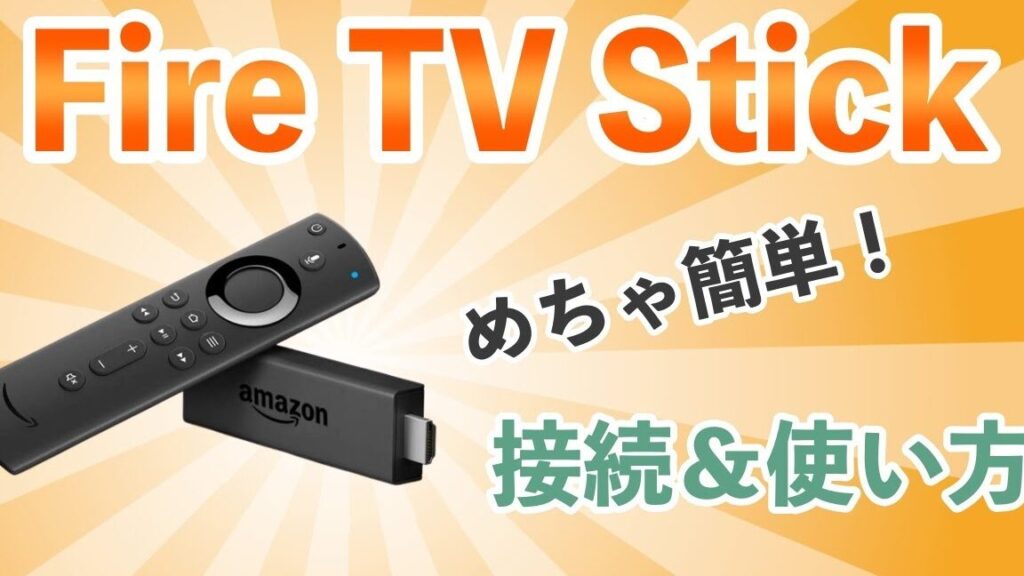
私たちの生活に欠かせないテレビ視聴が、より便利で楽しくなるツールが登場しました。それがファイヤースティックです。このデバイスを使えば、ストリーミングサービスやアプリに簡単にアクセスできるようになります。この記事では、ファイヤースティック 使い方と設定方法について詳しく解説します。
初めての方でも安心して始められるように、基本的な設定からおすすめのアプリまで幅広くお伝えします。これを読んでいただければ、あなたもあっという間に自宅でエンターテインメントを楽しむ準備が整います。テレビを見る際の新しい体験を手に入れたいと思いませんか?それでは、一緒にファイヤースティックの世界へ飛び込みましょう。
ファイヤースティック 使い方の基本ガイド
ファイヤースティックは、ストリーミングデバイスとして非常に人気がありますが、その基本的な使い方を理解することは大切です。まず、私たちが最初に確認すべき点は、ファイヤースティックをテレビに接続し、電源を入れることです。これで準備が整います。その後の操作も簡単で、直感的なインターフェースによってスムーズに進めることができます。
ファイヤースティックの基本操作
以下では、ファイヤースティックの主な機能とその使い方について詳しく説明します。
- ホーム画面: デバイスを起動すると、自動的にホーム画面が表示されます。この画面からはお気に入りのアプリやコンテンツへ簡単にアクセスできます。
- ナビゲーション: リモコンには方向キーがありますので、それを使ってメニューやオプションを移動することができます。また、「選択」ボタンで選んだ項目を確定できます。
- 音声コントロール: 音声リモコン機能が搭載されている場合、「アレクサ」と言うことで音声検索やコマンド入力も可能です。これは特に便利です。
ストリーミングサービスへのアクセス
ファイヤースティックでは、多くのストリーミングサービスへのアクセスが提供されています。以下は代表的なサービスです:
- Netflix
- Amazon Prime Video
- Hulu
- YouTube
これらのアプリはホーム画面から直接ダウンロードでき、多くの場合無料トライアルも利用可能です。
設定とカスタマイズ
より快適に使用するためには、一部設定のカスタマイズも考慮しましょう。例えば:
- ネットワーク設定: Wi-Fi接続設定でスピードや安定性を向上させることが重要です。
- プロフィール作成: 家族ごとにプロフィールを作成し、おすすめコンテンツや視聴履歴を個別管理することも可能です。
このような基本ガイドラインを参考にしていただければ、ファイヤースティックの使い方についてより深く理解できるでしょう。それぞれの機能を活用して、自分だけのエンターテイメント体験をご堪能ください。
初期設定の手順を詳しく解説
ファイヤースティックの初期設定は、デバイスを最大限に活用するための重要なステップです。まず、私たちは電源を入れた後に表示される画面に従って設定を進める必要があります。このプロセスでは、Wi-Fiネットワークへの接続やAmazonアカウントのログインが含まれます。そのため、これらの情報を事前に準備しておくとスムーズです。
Wi-Fiネットワークへの接続
最初に行うべき操作は、ファイヤースティックをWi-Fiネットワークに接続することです。以下の手順で接続できます:
- ホーム画面: デバイスが起動したら、自動的にホーム画面が表示されます。
- 設定メニューへアクセス: リモコンから「設定」を選択します。
- ネットワークオプション: 「ネットワーク」を選び、利用可能なWi-Fiリストから自分のネットワーク名を探します。
- パスワード入力: ネットワーク名を選択し、パスワードを入力して接続します。
正しく接続できれば、「接続成功」のメッセージが表示されます。この段階でインターネットへのアクセスが可能になります。
Amazomアカウントへのログイン
次に必要なのは、自分のAmazonアカウントでログインすることです。アカウントがない場合は、新規作成も可能です。以下の手順で進めましょう:
- サインイン画面へアクセス: ホーム画面から「サインイン」オプションを選択します。
- Emailとパスワード入力: 登録済みのメールアドレスとパスワードを入力します。
- 二段階認証(必要な場合): 二段階認証が有効になっている場合は、その指示にも従います。
Amazonアカウントへのログイン後、おすすめコンテンツや以前購入したアイテムなどにも直ぐにアクセスできるようになります。また、この時点でプロフィール作成も行えますので、ご家族ごとの視聴履歴管理が簡単になります。
ファイヤースティックソフトウェアの更新
最後に忘れてはいけない重要なステップとして、最新ソフトウェアへのアップデートがあります。これには以下の手順があります:
- 設定メニュー再度確認: 「設定」に戻り、「My Fire TV」を選択します。
- システムアップデート:.「システムアップデート」をクリックし、「今すぐチェック」を選びます。
If there is an update available, follow the prompts to install it. This ensures that we have the latest features and security improvements for our device.
アプリのインストールと管理方法
ファイヤースティックを最大限に活用するためには、必要なアプリをインストールし、管理することが重要です。私たちのデバイスにはさまざまなストリーミングサービスやゲームなどのアプリが利用できるため、自分の好みに合わせてカスタマイズできます。このセクションでは、アプリのインストール手順とその管理方法について詳しく解説します。
アプリのインストール
ファイヤースティックにアプリをインストールするプロセスは非常にシンプルです。以下の手順に従って進めましょう:
- ホーム画面へ移動: デバイス起動後、リモコンで「ホーム」ボタンを押します。
- 検索オプション: 画面上部にある検索バーを選択し、インストールしたいアプリ名(例:NetflixやYouTube)を入力します。
- アプリ選択: 検索結果から該当するアプリを見つけて選択します。
- インストール: 「入手」または「ダウンロード」のボタンをクリックして、アプリが自動的にダウンロード・インストールされます。
このプロセスが完了すると、新たに追加されたアプリはホーム画面や「マイアプリ」セクションからすぐにアクセス可能になります。
アプリの管理
インストールした後は、各アプリの管理も行う必要があります。これにはアンインストールやアップデートなどが含まれます。以下ではそれぞれの操作方法について説明します。
アンインストール
不要になったアプリは簡単にアンインストールできます:
- 設定メニューへアクセス: ホーム画面から「設定」を開き、「My Fire TV」を選択します。
- 開いているアプリアイコンチェック: 「installed apps」オプションを選びます。
- 目的のアプリアイコン選択: 削除したいアプリ名を見つけて選び、「アンインストール」を確認します。
アップデート
最新機能と安定性向上のためにも定期的なアップデートが推奨されます:
- 通常、多くの公式なアプリアップデートは自動で行われますが、自分で確認したい場合は同様に設定メニューから各種情報をご確認ください。また、一部のサードパーティ製品の場合には、それぞれ専用サイトより直接更新作業も必要になることがあります。
このようにして私たちはファイヤースティック内で使用する全ての要素についてコントロールし、自分自身だけのお気に入り環境を整えることができます。
ストリーミングサービスの利用法
私たちのファイヤースティックを使用する際、ストリーミングサービスは欠かせない存在です。NetflixやAmazon Prime Videoなど、多くの人気サービスが利用可能であり、これにより映画やドラマ、ドキュメンタリーなど様々なコンテンツを楽しむことができます。このセクションでは、ファイヤースティックでストリーミングサービスを効果的に利用する方法について詳しく解説します。
ストリーミングサービスへのアクセス
ファイヤースティックでストリーミングサービスを利用するためには、まずアプリをインストールしておく必要があります。以下の手順に従って、簡単にアクセスできます:
- アプリ選択: ホーム画面から「マイアプリ」セクションに移動し、インストール済みのストリーミングアプリ(例:NetflixやHulu)を選択します。
- ログイン: 選択したアプリを起動し、自分のアカウント情報(メールアドレスとパスワード)を入力してログインします。
- コンテンツ探索: ログイン後は、おすすめや新着コンテンツから視聴したい作品を選びます。
このプロセスが完了すると、お好きなコンテンツへすぐにアクセスできるようになります。
プライムビデオとその他のサービス
私たちは特にAmazon Prime Videoとの連携が強力です。プライム会員であれば、多数の映画やテレビ番組が追加料金なしで視聴可能です。また、一部の作品ではレンタルや購入も行えます。他にも以下のような人気ストリーミングサービスがあります:
- Netflix: オリジナル作品多数
- Hulu: 最新テレビシリーズも豊富
- Disney+: 家族向けコンテンツ集約
これらのサービスによって、それぞれ異なるジャンルやスタイルの映像体験が提供されますので、自分たちのお気に入りを見つける楽しさがあります。
おすすめ設定
さらに快適な視聴体験を得るためには、各種設定も調整しましょう。例えば:
- 画質設定: インターネット回線速度によって画質設定(自動、高、中、低)を変更することで、バッファリング問題を軽減できます。
- 字幕・音声オプション: 各アプリ内で言語設定や字幕表示も自由自在ですので、自分好みに調整してください。
こうして私たちはファイヤースティック上で様々なストリーミングサービスから最適なエンターテイメント体験を享受できるようになります。
トラブルシューティングとサポート情報
私たちがファイヤースティックを使用していると、時にはトラブルに直面することがあります。その際には、適切なトラブルシューティング手順を知っておくことが重要です。ここでは、一般的な問題とその解決法について具体的に解説し、必要に応じてサポート情報も提供します。
一般的な問題と解決策
ファイヤースティックを使う中でよく発生する問題には以下のようなものがあります:
- 接続の問題: Wi-Fi接続が不安定な場合は、ルーターの再起動や位置を変更することで改善されることがあります。
- アプリのクラッシュ: アプリが頻繁に落ちる場合は、一度アプリをアンインストールして再インストールすることを試みましょう。また、不具合が続く場合はシステムソフトウェアのアップデートも検討してください。
- 音声や画質の設定: 音声が途切れるまたは画質が悪い場合は、設定メニューからオーディオや画質の調整を行うことで改善されます。
これらの基本的なトラブルシューティング方法で多くの場合解決できますが、それでも問題が解消しない場合は次のステップへ進みましょう。
サポート情報
もし上記の方法で問題が解決しない場合、公式サポートへの問い合わせも大切です。以下に連絡先やリソースをご紹介します:
- Amazonカスタマーサービス: Amazon公式サイトからチャットまたは電話でサポートを受けられます。特に製品登録情報や購入履歴を持っているとスムーズです。
- オンラインフォーラム: ファイヤースティックユーザー向けフォーラムでは、多くのユーザーから有益な情報や解決策を見ることができます。他者とのコミュニケーションによって新しいアイデアやヒントを得ることも可能です。
トラブルシューティングガイド
さらに詳細なトラブルシューティングガイドも用意されていますので、自分自身で確認できる資料として活用しましょう。このようにして私たちはファイヤースティック 使い方についてより深く理解し、快適な視聴体験を実現したいと思います。