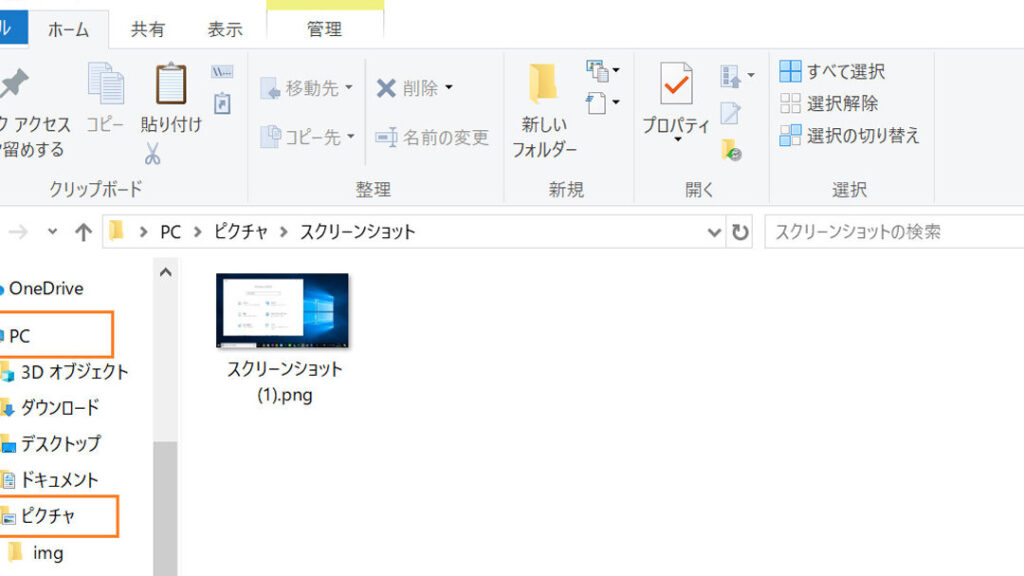
私たちは日常生活や仕事の中で、スクリーンショットを活用する機会が多くなっています。この便利な機能は、情報を保存したり共有したりする際に非常に役立ちます。本記事では、さまざまなデバイスでのスクリーンショットの取り方とその活用方法について詳しく解説します。
特にオンライン学習やリモートワークが増えている今、スクリーンショットを使った効率的な情報管理は欠かせません。私たちの実生活にどのように役立つのか具体例を交えながら見ていきましょう。あなたもスムーズに情報をキャッチし整理したいと思いませんか?
スクリーンショットの基本的な取り方
スクリーンショットは、私たちの日常生活において非常に便利なツールです。情報を保存したり、問題を共有したりする際に役立ちます。しかし、正しい方法で撮影することが重要です。ここでは、基本的なスクリーンショットの取り方について詳しく説明していきます。
スクリーンショットの基本操作
まずは、デバイスごとの一般的な操作方法について見ていきましょう。各デバイスには異なるボタンの組み合わせがありますので、それぞれ確認しましょう。
- Windows:
Print Screenキーを押すことで画面全体のスクリーンショットを撮ることができます。Alt + Print Screenでアクティブウィンドウのみをキャプチャします。
- Mac:
Command + Shift + 3で全画面のスクリーンショット。Command + Shift + 4で指定範囲の選択が可能です。
- スマートフォン(iOS & Android):
- iPhoneの場合:
サイドボタン + 音量アップボタンを同時に押します。 - Androidの場合: 多くは
電源ボタン + 音量ダウンボタンですが、一部モデルでは異なる場合もあります。
これらの基本的な操作さえ知っていれば、どんな場面でも迅速にスクリーンショットを取ることができるでしょう。
スクリーンショット後の活用法
撮影したスクリーンショットは、その後どのように活用できるのでしょうか。以下はその一例です:
- 問題報告: ソフトウェアやアプリケーション内で発生した問題を開発者と共有する際に役立ちます。
- 情報収集: ウェブサイトや資料から必要な部分だけを切り取って保存することで、簡単に情報整理ができます。
- プレゼンテーション資料作成: スライドや文書へ貼り付けて視覚的効果を高めることも可能です。
このように、私たちは様々な場面でスクリーンショットを有効活用し、多様なコミュニケーション手段として利用しています。
各デバイスでのスクリーンショットの方法
私たちが使用するデバイスによって、スクリーンショットの取り方は異なります。ここでは、各デバイスにおける具体的な操作方法を詳しく見ていきましょう。これにより、必要な情報を迅速かつ効率的にキャプチャできるようになります。
Windowsの場合
- 全画面のスクリーンショット:
Print Screenキーを押すことで画面全体をキャプチャできます。 - アクティブウィンドウのみ:
Alt + Print Screenで現在選択中のウィンドウだけを撮影します。 - 保存機能: スクリーンショットを撮った後は、ペイントなどのアプリケーションに貼り付けて保存することが可能です。
Macの場合
- 全画面のスクリーンショット:
Command + Shift + 3で瞬時に全画面をキャプチャします。 - 指定範囲の選択:
Command + Shift + 4でマウスカーソルが十字形になり、ドラッグして範囲を指定できます。この際、自動的にデスクトップに保存されます。
スマートフォン(iOS & Android)の場合
- iPhone(iOS):
- 最新モデルでは、
サイドボタン + 音量アップボタンを同時押しします。 - 古いモデルでは、
ホームボタン + サイドボタンとなります。
- Androidスマートフォン:
- 一般的には、
電源ボタン + 音量ダウンボタンですが、一部モデルでは異なる場合もあります。設定メニューからも確認可能です。
これらの方法さえ知っていれば、それぞれのデバイスで簡単にスクリーンショットが取れるようになります。また、この基本操作は日常生活や仕事上でも非常に役立ちますので、大いに活用しましょう。
撮影したスクリーンショットを編集する方法
私たちがスクリーンショットを撮った後、その画像を編集することは非常に重要です。これにより、不要な部分を削除したり、必要な情報を強調したりできます。特にビジネスやコミュニケーションの場面では、効果的な編集がメッセージの伝達力を高めます。ここでは、一般的な編集方法と推奨アプリケーションについて詳しく説明します。
基本的な編集機能
スクリーンショットの編集には、以下のような基本的な機能があります。
- トリミング: 不要な部分を切り取ることで、注目させたいエリアだけを残すことができます。
- テキスト追加: 重要なポイントやコメントを書き込むことで、視覚的に情報を補完します。
- 矢印や図形: 特定の部分へ注意を引くために使用されます。たとえば、「ここをクリック」といった指示を書く際に便利です。
- フィルターや色調整: 見栄えを改善し、明るさやコントラストなども調整可能です。
おすすめのアプリケーション
様々なデバイスで利用できる便利なアプリケーションがありますので、それぞれ紹介します。
- Windows:
Snipping Tool: シンプルで使いやすく、多機能。Paint: スクリーンショットの基本的な加工が可能。
- Mac:
Preview: スクリーンショットの簡単編集ができる。Screencapture.app: 高度なオプションも備わっている。
- スマートフォン:
Edit Photos(iOS): テキスト追加やフィルタ適用が簡単。Screenshot Editor(Android): 直感的に操作でき、多彩なツールあり。
このように、私たちはスクリーンショットを撮影した後、その画像を効果的に編集する方法を知っておく必要があります。適切なお手入れによって、その価値は大きく向上し、自分たちの意図するメッセージがより明確になるでしょう。
スクリーンショットを活用したコミュニケーション術
私たちはスクリーンショットを活用することで、コミュニケーションの質を大幅に向上させることができます。特に、ビジュアル要素を取り入れることで、言葉だけでは伝えきれない情報を補完し、相手に理解してもらいやすくなります。このセクションでは、スクリーンショットを効果的に使用してコミュニケーションを円滑に進める方法について説明します。
スクリーンショットで明確なメッセージを伝える
スクリーンショットは視覚的なツールとして非常に有効です。以下のポイントを押さえることで、メッセージの伝達力が向上します。
- 具体性: テキストだけでは分かりづらい内容でも、スクリーンショットによって具体的な状況や問題点を示すことができます。
- 視覚的サポート: 特定の機能や操作手順について説明する際には、実際の画面を見せることでより理解しやすくなります。
- 迅速なフィードバック: 問題点や提案について即座に反応できるため、コミュニケーションがスムーズになります。
スクリーンショット共有時の注意点
ただし、スクリーンショット共有には注意が必要です。以下のポイントに気を付けて情報漏洩や誤解を避けましょう。
- プライバシー保護: 個人情報や機密情報が含まれないよう確認しましょう。トリミング機能などで不要な部分は削除することが重要です。
- 文脈提供: スクリーンショット単体では意味が不明瞭になる場合があります。適切な説明文やコメントと一緒に送信することで、その意図が明確になります。
このように私たちは、スクリーンショットという便利なツールを使って相手とのコミュニケーション能力を高めることができます。その結果、誤解なく意思疎通できる環境作りにつながります。
ビジネスでのスクリーンショットの効果的な利用法
ビジネスシーンにおいて、スクリーンショットは情報を迅速かつ正確に共有するための強力なツールです。特に、顧客やチームメンバーとのやりとりで使う場合、その効果は顕著です。このセクションでは、ビジネスでのスクリーンショットの具体的な活用方法について解説します。
プロジェクト管理における活用
プロジェクト管理には多くの細部が関与しており、スクリーンショットを利用することで重要なポイントを視覚的に伝えることが可能になります。以下はその利点です。
- 進捗報告: スクリーンショットを使って現在の状況や成果物を示すことで、関係者全員が同じ理解を持つことができます。
- 問題点の明示: 発生した問題点や課題を具体的な例として提示できるため、より適切な対策を検討しやすくなります。
- フィードバックの迅速化: スクリーンショットによる具体的な指摘は、フィードバックサイクルを短縮し、生産性向上につながります。
プレゼンテーション資料への組み込み
プレゼンテーション時にもスクリーンショットは非常に役立ちます。データや事例研究など視覚素材として取り入れることで、聴衆へのインパクトが増します。その際考慮すべき点は以下です。
- コンテンツの関連性: 使用するスクリーンショットはプレゼンテーションテーマと直接関連づけられるべきです。
- 視認性: 画面キャプチャーは高解像度である必要があります。小さくて見えない画像では逆効果になるため注意しましょう。
| メリット | |
|---|---|
| 進捗報告 | 全体像把握が容易になる |
| 問題点明示 | SOLIDサポートによって対応策検討が効率化される |
| フィードバック取得 | < td > 短期間で改善提案が可能となる
This way, we can leverage screenshots as an essential tool in business communications, enhancing clarity and efficiency in various processes.