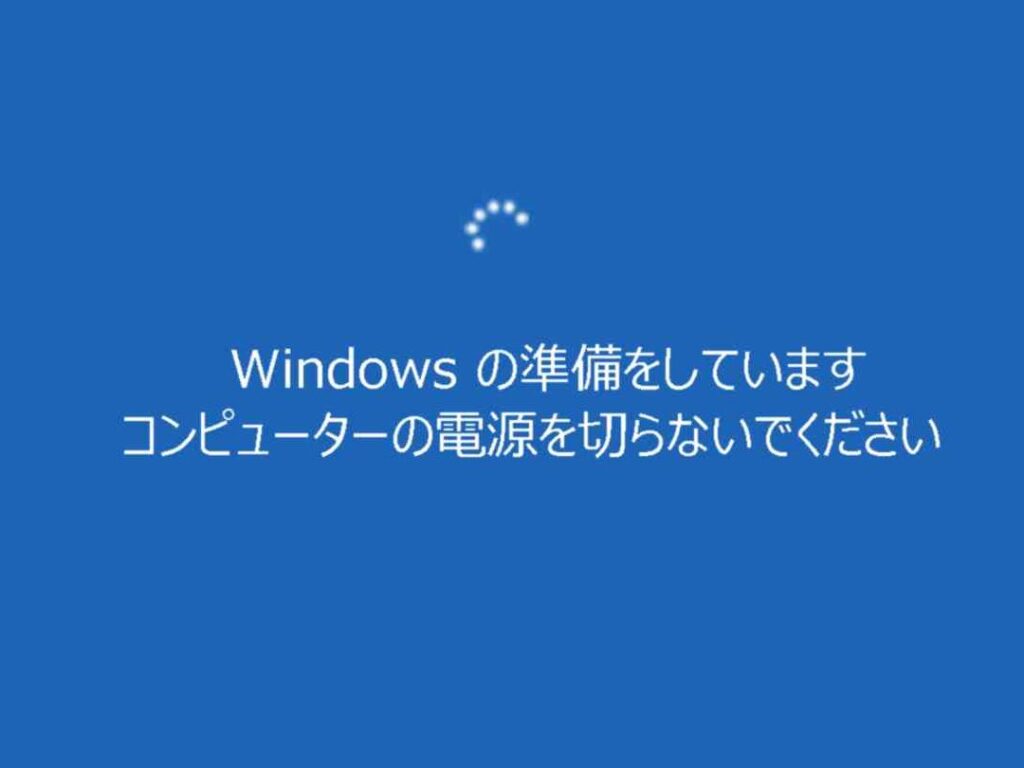
私たちのPCが「Windowsの準備をしています 終わらない 何時間」というメッセージを表示するとき、その待機時間に不安を感じることはありませんか。特に大切な作業をしている場合や急いでいるときには、このプロセスがどれほど長く続くか気になるものです。この問題は、多くのユーザーが直面する一般的な状況です。
この記事では、Windowsの準備をしています 終わらない 何時間かかるのかについて詳しく解説します。私たちはこのプロセスに影響を与える要因や、効率的な対策について検討し、皆さんが直面する可能性のある疑問にお答えします。果たしてこの待機時間はどれくらいなのでしょうか?それとももっと早く終わらせる方法があるのでしょうか?興味深い情報が満載ですのでぜひ最後までお読みください。
の理由
Windowsの準備が終わらない理由は、さまざまな要因に起因します。私たちはこのプロセスが通常どれくらい時間がかかるのかを理解し、その背後にある理由を探ります。この準備プロセスは、単純なインストール作業ではなく、多くのシステムチェックや設定が含まれているため、予想以上に時間を要することがあります。
ハードウェアの要件
まず最初に考慮すべきは、ハードウェアの性能です。古いコンピュータやスペックが低いデバイスでは、Windowsの準備に必要な処理能力が不足している場合があります。以下のような要素が影響します:
- プロセッサ速度
- RAM容量
- ストレージタイプ(HDD vs SSD)
これらの要素によって、データ転送やソフトウェアインストールの速度が変化し、それによって全体的な準備時間も異なります。
ソフトウェアとドライバー
次に重要なのは、インストールされているソフトウェアとドライバーです。特定のプログラムや旧式のドライバーは、新しいWindowsバージョンとの互換性問題を引き起こす可能性があります。このため、自動更新や手動で確認することが推奨されます。また、
- アンチウイルスソフトウェア
- セキュリティパッチ
- その他バックグラウンドで稼働しているプログラム
これらも Windows の準備を遅延させる原因となり得ます。
インターネット接続状況
最後に、インターネット接続速度も無視できません。特にオンラインからアップデートや追加ファイルをダウンロードする際には、高速かつ安定した接続が求められます。不安定または遅い接続環境では、大幅な遅延を招く可能性があります。
これらすべての要因を考慮すると、「windowsの準備をしています 終わらない 何時間」という疑問には多面的な答えがあります。我々はそれぞれについて理解し対策することで、このプロセスを少しでも円滑に進めることができるでしょう。
準備プロセスに影響を与える要因
は多岐にわたります。これらの要因を理解することで、「windowsの準備をしています 終わらない 何時間」という疑問への答えが見えてきます。ここでは、主な影響要因について詳しく説明します。
システム設定
まず注目すべきは、システム設定です。特に、BIOSやUEFIの設定が誤っていると、Windowsのインストールプロセスが遅延することがあります。このため、以下の点を確認しましょう:
- ブート順序(正しいデバイスから起動しているか)
- セキュアブートやレガシーサポートの有効化/無効化
- オーバークロック設定(安定性に影響を与える可能性)
外部デバイスと接続機器
次に考慮すべきなのは、外部デバイスや接続機器です。USBメモリや外付けハードディスクなどが接続されている場合、それらが原因で遅延することがあります。また、一部の周辺機器はドライバーとの互換性問題を引き起こし、それによっても準備時間が長くなることがあります。
環境的要因
最後に見逃せないのは環境的要因です。特に電源供給や冷却システムは重要です。不安定な電源供給や過熱状態になると、ハードウェア性能が低下し、それによってWindows の準備作業にも悪影響を及ぼします。
これらの要因を把握し適切な対策を講じることで、「windowsの準備をしています 終わらない 何時間」という問題解決につながるでしょう。我々自身もこれらについて意識しておくことで、よりスムーズなインストールプロセスへと導くことができるでしょう。
効率的な準備のためのヒントとコツ
効率的な準備を進めるためには、いくつかの具体的なヒントとコツがあります。これらを実践することで、「windowsの準備をしています 終わらない 何時間」といった状況を改善し、スムーズにインストールプロセスを完了させることができます。
事前準備
まずは、事前に行うべき準備です。以下のポイントに注意して作業を進めましょう:
- データバックアップ:重要なファイルや設定は必ずバックアップしておくこと。
- ドライブクリーンアップ:不要なファイルやアプリケーションを削除し、空き容量を確保する。
- 最新のドライバーと更新プログラム:ハードウェアメーカーから最新のドライバーやWindows更新プログラムをダウンロードしておく。
インストールメディアの確認
次に、インストールメディア自体の状態もチェックする必要があります。USBメモリやDVDが正しく作成されているか確認しましょう。この過程で気を付けるべき点は次の通りです:
- 正しいフォーマット:USBメモリがFAT32またはNTFSでフォーマットされていること。
- 整合性チェック:インストールイメージ(ISOファイル)が破損していないか検証する。
環境設定
最後に、物理的な環境にも目を向けましょう。快適な作業環境は効率的な準備につながります。特に以下の点が重要です:
- A/C温度調整:コンピュータが過熱しないよう冷却設備が適切であるか確認する。
- Cable management:Pc内外部配線整理し、不必要な障害物を排除することでエネルギー消費も最小限に抑える。
Iこれらのヒントとコツをご参考いただくことで、「windowsの準備をしています 終わらない 何時間」という問題に直面した際でも、自信を持って対処できるでしょう。我々自身も常日頃からこのようなポイントに留意しながら作業効率向上につとめています。
進行状況を確認する方法
インストールプロセスを進める中で、「windowsの準備をしています 終わらない 何時間」と感じる瞬間があるかもしれません。その際、を知っておくことは非常に重要です。これにより、作業の状態や問題点を把握し、適切な対処が可能になります。
進行状況バーの確認
Windowsのインストール時には、画面に表示される進行状況バーがあります。このバーは、現在のステップと残りの時間について大まかな情報を提供します。ただし、この数字はあくまで目安であり、実際の処理速度によって変動することがあります。特に、大きなアップデートや多数のファイルが関与している場合は注意が必要です。
システムログファイルの参照
技術的な詳細を知りたい場合には、システムログファイルを見ることで進捗状況やエラー情報を確認できます。以下は、その方法です:
- イベントビューワー: Windowsキー + R を押し、「eventvwr.msc」と入力して実行します。ここではさまざまなログが表示されます。
- セットアップログ: C:$WINDOWS.~BTSourcesPanther フォルダー内にある「setupact.log」や「setuperr.log」を開いて確認します。
ネットワーク接続のチェック
インターネット経由で更新プログラムやドライバーがダウンロードされている場合、ネットワーク接続も重要です。不安定な接続の場合、進捗が遅れることがありますので、一度接続状態をご確認ください。また、有線接続であれば信号強度も安定します。
これらの方法を活用することで、「windowsの準備をしています 終わらない 何時間」という不安から解放され、自信を持って作業に臨むことができるでしょう。我々自身もこのような手段で状況把握に努めています。
トラブルシューティングガイド
インストールが進まない場合、さまざまな要因が考えられます。このでは、「windowsの準備をしています 終わらない 何時間」という状況に直面した際の対処法をいくつかご紹介します。問題解決に向けて、冷静に手順を確認しながら進めていきましょう。
再起動を試みる
まず最初に試すべきは、システムの再起動です。インストールプロセスが停止しているように見える場合でも、一時的なエラーであることがあります。一度電源ボタンを長押しして強制終了し、その後再度起動することで、正常な状態に戻る可能性があります。
ハードドライブとメモリのチェック
次に、ハードドライブやメモリの不具合も考慮する必要があります。これらのコンポーネントが正常でない場合、インストールプロセスが中断されることがあります。以下の方法で確認できます:
- ディスクチェック: コマンドプロンプトを管理者として実行し、「chkdsk C: /f」と入力して実行します。
- メモリ診断: Windowsキー + R を押し、「mdsched.exe」と入力して実行します。そして指示に従ってメモリテストを行います。
外部デバイスの取り外し
また、接続された外部デバイス(USBドライブや周辺機器)が原因で問題が発生することもあります。そのため、不必要なデバイスは取り外し、再度試みることをお勧めします。特に古い周辺機器は互換性問題を引き起こす可能性がありますので注意してください。
これらの方法で「windowsの準備をしています 終わらない 何時間」の状況から脱出できるかもしれません。一つずつ確認しながら進めれば、多くの場合は簡単な解決策で乗り越えられるでしょう。我々もこのプロセスには十分注意して臨んでいます。