私たちの生活はますますデジタル化しており、インターネットへのアクセスが欠かせないものとなっています。テザリングとは、スマートフォンを使って他のデバイスとインターネット接続を共有する便利な方法です。この機能を利用すれば外出先でも快適にネットサーフィンができるため、多くの人々に重宝されています。
この記事では、テザリングについて詳しく解説し、スマートフォンでインターネットを共有する具体的な方法や設定手順をご紹介します。またテザリングのメリットや注意点も取り上げながら、私たちの日常生活にどれほど役立つかを考えていきましょう。あなたもテザリングを活用してみたいと思いませんか? さあ一緒にその魅力を探っていきましょう!
テザリングとは何かを理解する
テザリングとは、スマートフォンを利用して他のデバイスにインターネット接続を共有する技術です。これにより、私たちは外出先でもノートパソコンやタブレットなどのデバイスを使ってインターネットにアクセスできるようになります。この機能は特に、Wi-Fiが利用できない場所やモバイルデータ通信が必要な場合に便利です。
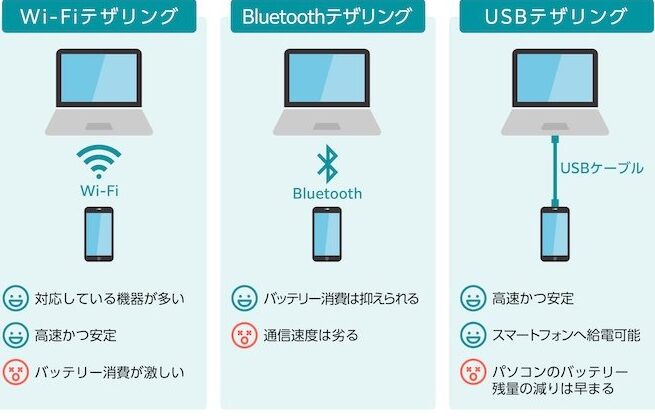
テザリングには主に3つの方法があります。それぞれ異なる接続方式であり、利用シーンによって選択できます。以下では、それぞれの方法について詳しく見ていきましょう。
テザリングの種類
- Wi-Fiテザリング: スマートフォンをWi-Fiホットスポットとして設定し、他のデバイスがそのネットワークに接続します。この方法は、高速なデータ転送が可能ですが、同時接続台数には制限があります。
- Bluetoothテザリング: Bluetoothを使用して接続します。消費電力が少なく、一度設定すれば簡単に再接続できます。しかし、速度はWi-Fiよりも遅くなることがあります。
- USBテザリング: スマートフォンとPCなどをUSBケーブルで直接接続する方法です。この方式は安定した通信が可能でありながら充電も同時に行えるため、長時間の使用にも適しています。
それぞれのテザリング方式には利点と欠点がありますので、自分たちのニーズや環境に応じて最適なものを選ぶことが大切です。また、この技術によって私たちの日常生活や仕事効率も向上するでしょう。
スマートフォンでのテザリング設定方法
私たちがスマートフォンでテザリングを設定する方法は、利用する接続方式によって異なります。ここでは、各方法に対する具体的な手順を説明します。どの方法でも基本的には簡単に行えるため、自分のデバイスや環境に最適なものを選んで設定しましょう。
Wi-Fiテザリングの設定方法
- スマートフォンの「設定」アプリを開きます。
- 「ネットワークとインターネット」もしくは「接続」を選択します。
- 「ホットスポットとテザリング」をタップし、「Wi-Fiホットスポット」を選びます。
- ホットスポット機能を有効にし、必要に応じてSSID(ネットワーク名)やパスワードを設定します。
- 他のデバイスからWi-Fiネットワークとして接続し、パスワードを入力してアクセスします。
Bluetoothテザリングの設定方法
- スマートフォンで「設定」アプリを開きます。
- 「Bluetooth」を選択し、有効化します。
- テザリングオプションへ移動し、「Bluetoothテザリング」を有効にします。
- 接続したいデバイス(例えばPC)のBluetoothもオンにし、スマートフォンとのペアリングを行います。
- ペアリング後、PC側からインターネット接続の共有オプションを選択して完了です。
USBテザリングの設定方法
- USBケーブルでスマートフォンとPCなどのデバイスを接続します。
- スマートフォン側で「設定」アプリを開き、「ネットワークとインターネット」に進みます。
- 「ホットスポットとテザリング」の項目から「USBテザリング」を有効化します。
- PC側では自動的にドライバーが認識される場合が多く、そのままインターネットアクセスが可能になります。
これらの手順は一般的な流れですが、一部モデルやOSによって異なる場合がありますので注意してください。また、それぞれの方法には利点がありますので、自分たちのニーズや使用環境によって使い分けることが大切です。
Wi-FiとBluetoothによる接続の違い
私たちがスマートフォンでテザリングを利用する際、接続方式には主にWi-FiとBluetoothの二つがあります。それぞれの方法には特有の利点と欠点があり、使用環境や目的に応じて使い分けることが重要です。ここでは、それぞれの接続方式について詳しく見ていきましょう。
Wi-Fi接続
Wi-Fiによるテザリングは、高速なインターネットアクセスを提供します。この方法は複数のデバイスを同時に接続できるため、例えばノートパソコンやタブレットなど、仕事やエンターテインメントでさまざまなデバイスを使いたい場合には非常に便利です。ただし、大量のデータを消費する可能性があるため、契約しているプランのデータ制限にも注意が必要です。
Bluetooth接続
一方で、Bluetoothによるテザリングは省電力であるという特徴があります。この方法は一般的に低速ですが、小規模なデータ通信には適しています。例えば、一台のPCとスマートフォン間で軽い作業(メールチェックやウェブブラウジングなど)を行う場合には十分でしょう。また、Bluetoothはペアリング後も安定した接続を維持するため、安全性が高く安心して利用できます。
| 特長 | Wi-Fiテザリング | Bluetoothテザリング |
|---|---|---|
| 速度 | 高速 | 低速 |
| 同時接続台数 | 複数可 | 一対一のみ |
| 消費電力 | 高め | 低め |
| 適用シーン | 動画視聴・ダウンロード等 | Emailチェック・軽作業等 |
このように、Wi-FiとBluetoothそれぞれの特徴を理解し、自分たちのニーズや状況に合わせて最適な方法を選ぶことが大切です。次章では、実際にテザリング利用時の注意点とデータ制限について説明します。
テザリング利用時の注意点とデータ制限
私たちがテザリングを利用する際には、いくつかの注意点とデータ制限について理解しておくことが重要です。特に、スマートフォンのプランによっては、使用できるデータ量に制限があるため、これを超えると追加料金が発生する可能性があります。また、高速なインターネット接続を使うことで意図せずに大量のデータを消費することもありますので、十分な注意が必要です。
データ使用量の管理
テザリングでは、大きなファイルのダウンロードやストリーミングサービスの利用などで短時間で大量のデータを消費しがちです。そのため、自分たちがどれくらいのデータを使っているか把握し、適宜管理する方法を考えることが大切です。以下は、データ使用量を管理するためのポイントです。
- 定期的に確認: スマートフォンやルーターで使用したデータ量を定期的にチェックします。
- アプリ設定: データ通信量を抑えるために、アプリごとの設定で自動更新やバックグラウンド通信をオフにします。
- Wi-Fi優先: 自宅や公共のWi-Fi環境ではできるだけテザリングは避けるよう心掛けます。
契約内容の確認
契約プランによっては、「テザリング」を行う際にも別途料金が発生したり、一部機能制限されていたりする場合があります。契約内容や条件について事前に確認しておくことで、不必要な出費やトラブルを防ぐことにつながります。特に以下の点について確認しましょう。
- 月間データ容量: テザリング時にも適用される月間使用上限。
- 速度制限: 一定量以上使用した場合、自動的に速度制限されるかどうか。
- 追加料金: テザリング利用時には追加料金が発生する場合もあるので、その有無。
| 項目 | 説明 |
|---|---|
| 月間データ容量 | セットプランによって異なる。 |
| 速度制限 | 一定容量超過後は低速になる可能性あり。 |
| 追加料金 | テザリング専用プランの場合も存在。 |
このような注意点と管理方法を知識として持つことで、安全かつ快適なテザリングライフを楽しむことができます。そして次章では、「他のデバイスとのインターネット共有手段」について詳しく見ていきましょう。
他のデバイスとのインターネット共有手段
私たちがテザリングを利用してインターネット接続を他のデバイスと共有する方法は、いくつかの選択肢があります。スマートフォンだけでなく、タブレットやノートパソコンなど、多様なデバイスに対しても同様に接続が可能です。それぞれの方法には特性があり、使用状況に応じて最適な手段を選ぶことが重要です。
Wi-Fiホットスポット
Wi-Fiホットスポットとして機能させることで、スマートフォンから直接インターネット接続を提供できます。この場合、他のデバイスは通常のWi-Fiネットワークに接続する感覚で利用できます。設定も簡単で、多くの場合数回のタップで完了します。以下はWi-Fiホットスポット利用時の利点です。
- 複数デバイス接続: 同時に複数台まで接続できるため、友人や家族と簡単にインターネットを分け合えます。
- 安定した通信速度: 特に近距離であれば、高速な通信が期待できます。
Bluetoothテザリング
Bluetoothを利用したテザリングも有効な手段です。この方法では、省エネルギー性能が高く、小型デバイスでも効果的にインターネットを共有できます。ただし、その通信速度はWi-Fiより遅いため、大きなファイルのダウンロードには向いていません。Bluetoothテザリングについて次のような点があります。
- 低消費電力: バッテリーへの負担が少ないため、長時間使用する際には便利です。
- セキュリティ面: パスキーによる認証が必要なので、安全性も比較的高いと言えます。
USBケーブルによる接続
USB経由でスマートフォンとPCを直接つなぐことで、有線でインターネット共有も可能です。この方法は特に安定したネットワーク環境を確保でき、高速通信が求められる場面でも活躍します。また、この方式では充電しながら使えるため、一石二鳥となります。
| 手段 | 利点 | 注意点 |
|---|---|---|
| Wi-Fiホットスポット | 複数台同時接続&高速通信 | バッテリー消耗が早い可能性あり |
| Bluetoohテザリング | 省エネ&安全性高い | 速度制限あり、大容量転送には不向き |
| USBケーブル接続 | 安定した高速通信 & 充電可 | 物理的制約あり(ケーブル必要) |
これらの異なる手段を理解することで、自分たちのニーズや環境に最適な方法でインターネットを共有し、快適なオンライン体験につなげることができます。次章では、それぞれ具体的な設定方法について詳しく説明していきます。