スマートフォンのデータ使用量を把握することは非常に重要です。私たちがどれだけのギガを使っているか確認する方法と手順を理解することで、無駄な料金を避けることができます。またデータプランの見直しにも役立ちます。このブログ記事では、簡単にできるチェック方法や具体的な手順について詳しく解説します。
日常生活でWi-Fiやモバイルデータを使う中で、自分たちの利用状況を正確に把握している人は少ないかもしれません。しかし、定期的に何ギガ使ってるか確認することで、安心してインターネットを楽しむことができるでしょう。さあ自分たちのデータ使用量はどうなっているのでしょうか?この機会に一緒に確認してみましょう。
何ギガ使ってるか確認する方法
私たちは、スマートフォンやタブレットを日常的に使用しているため、データ使用量の確認は非常に重要です。特に、契約したデータ容量を超えてしまうと追加料金が発生することがありますので、何ギガ使ってるか確認する習慣をつけることが必要です。このセクションでは、データ使用量をチェックする方法について詳しく説明します。
スマートフォンでの確認方法
ほとんどのスマートフォンには、設定メニューから簡単にデータ使用量を確認できる機能があります。以下の手順で、自分のデバイスでの利用状況をチェックしましょう。
- 設定アプリを開く
スマートフォンのホーム画面から「設定」アイコンをタップします。
- ネットワークまたはモバイルデータオプションを選択
「ネットワーク」や「接続」の項目から「モバイルデータ」を選びます。
- データ使用量を見る
そこで表示される情報には、月ごとの合計使用量や各アプリごとの内訳が含まれています。
このような手順で自分がどれくらいのギガ数を消費しているか、一目で把握できます。また、多くの場合、「リセット」機能もあるため、新しい月が始まった際に再度カウントし直すことも可能です。
Wi-Fi環境下での確認
Wi-Fi接続時でも同様に、自身の利用状況を把握することは大切です。特定アプリによってはWi-Fi経由でも大量のデータを消費する場合がありますので注意が必要です。次に、その方法をご紹介します:
- アプリごとの設定画面へアクセスし、「データ使用量」を選択。
- 各アプリごとにWi-Fiおよびモバイルデータ別々で消費している容量を見ることができます。
このプロセスによって、自宅や職場など異なる環境下でも自分自身のインターネット活用法について理解できるでしょう。
スマートフォンでのデータ使用量の確認手順
スマートフォンでのデータ使用量を確認する手順は、非常にシンプルです。これにより、自分がどれだけのギガ数を使っているか把握でき、必要に応じて対策を講じることができます。以下では、具体的な手順をご紹介します。
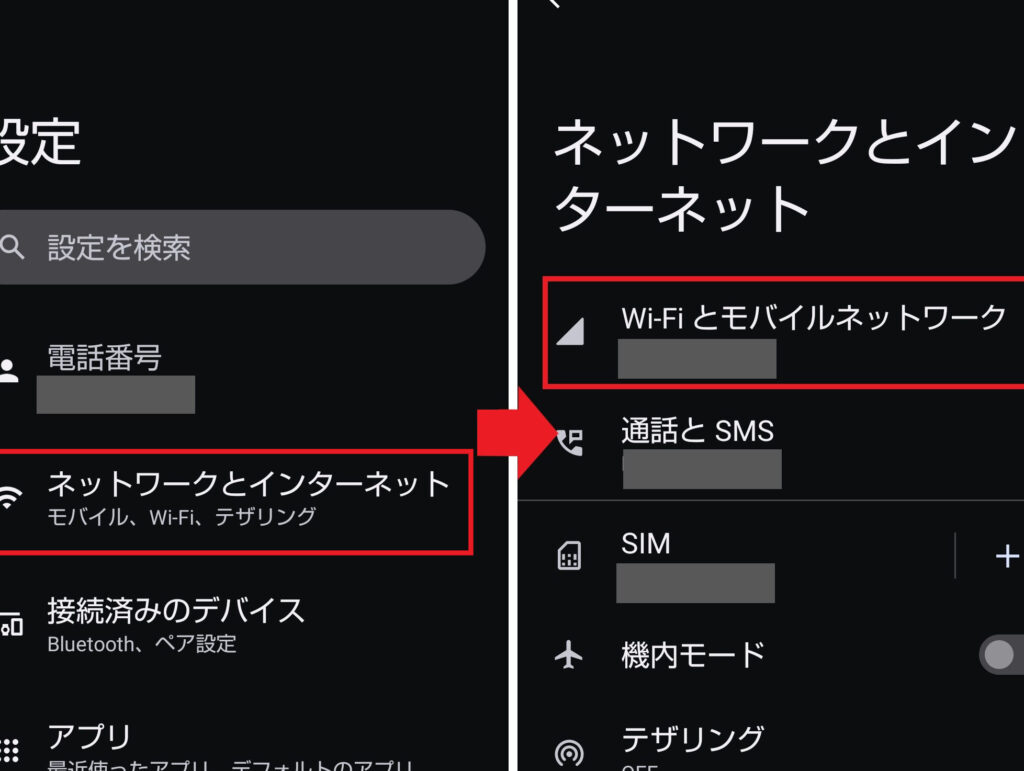
Android端末の場合
Android端末では、設定メニューから簡単にデータ使用量を確認できます。以下の手順で進めてみましょう:
- 設定アプリを開く
- 「ネットワークとインターネット」を選ぶ
- 「モバイルネットワーク」を選択する
- 「データ使用量」をタップする
ここでは、月ごとの合計や各アプリごとの詳細なデータ消費状況を見ることができます。また、「リセット」機能も利用して、新しい月の始まりに合わせてカウントし直すことも可能です。
iPhoneの場合
iPhoneでも同様に設定からデータ使用量を確認可能です。手順は次の通りです:
- 設定アプリを起動する
- 「モバイル通信」を選択する
- 下部へスクロールして「モバイルデータ使用状況」を確認する
この画面では、現在の月間データ消費量や各アプリごとの利用状況が表示されます。「リセット」のオプションもありますので、必要に応じて新たなスタートが切れます。
注意点とヒント
スマートフォンでのデータ使用量チェックにはいくつかの注意点があります。特定のアプリはWi-Fi接続時にも大量のデータを消費するため、それらも含めて総合的に管理しましょう。また、契約内容によっては追加料金が発生する場合がありますので、自身の利用状況について常に意識しておくことが重要です。
| Aクラスプロバイダー名 | Bクラスプロバイダー名 |
|---|---|
| $30 まで1GB/月 | $50 まで10GB/月 |
| $60 まで20GB/月 | $80 まで無制限/月 |
このような情報収集によって、自分自身の日々の生活や仕事環境で適切なプランやサービスを見極める助けになります。
Wi-Fiとモバイルデータの違いを理解する
Wi-Fiとモバイルデータは、インターネット接続の2つの主要な方法ですが、それぞれに異なる特徴があります。私たちはこれらの違いを理解することで、データ使用量をより効果的に管理し、自分が「何ギガ使ってるか確認」する際にも役立てることができます。
まず、Wi-Fiは通常、自宅やオフィスなどの特定の場所で利用される無線ネットワークです。この接続方式では、ルーターを介してインターネットにアクセスします。一般的には、高速で安定した接続が可能であり、大量のデータを消費するアプリやストリーミングサービスも快適に利用できるメリットがあります。また、多くの場合、固定料金プランがあるため、コストパフォーマンスも良好です。
一方で、モバイルデータはスマートフォンやタブレットが携帯電話網を通じてインターネットに接続する方式です。この場合、通信業者から提供されるデータプランによって使用できるギガ数が制限されています。そのため、公園やカフェなど外出先でもインターネットアクセスが可能ですが、大量のデータ消費には注意が必要です。特に動画視聴やオンラインゲームなどは、一瞬で契約上限に達してしまうことがあります。
Wi-Fiとモバイルデータの主な違い
- 速度と安定性
- Wi-Fi: 通常、高速かつ安定した接続。
- モバイルデータ: 場所によって速度変動あり、不安定になることも。
- コスト
- Wi-Fi: 固定料金プランが多く、大容量使用時でも安心。
- モバイルデータ: プランによって月間ギガ数制限あり。
- アクセス範囲
- Wi-Fi: 限られたエリア内(例:自宅・職場)。
- モバイルデータ: 全国どこでも利用可能だが、その分制約も多い。
このような特徴を理解し、それぞれの利点と欠点を考慮することで、自身の日常生活や仕事環境に最適な通信方法を選択できます。そして、「何ギガ使ってるか確認」するときにも、この知識が役立つでしょう。
アプリ別のデータ使用量をチェックする方法
アプリ別のデータ使用量をチェックすることは、私たちが「何ギガ使ってるか確認」する際に非常に役立ちます。特定のアプリがどれだけデータを消費しているか把握することで、無駄なデータ使用を避け、必要に応じて設定を調整できます。ここでは、スマートフォンでアプリごとのデータ使用量を確認する具体的な方法を紹介します。
iPhoneでの確認方法
iPhoneをご利用の場合、以下の手順で各アプリのデータ使用量を簡単に確認できます。
- 設定アプリを開きます。
- モバイル通信(またはセルラー)セクションに進みます。
- 下へスクロールすると、インストールされているアプリ一覧が表示され、それぞれのデータ使用量が記載されています。
Androidでの確認方法
Android端末でも同様に簡単です。以下の手順で情報を取得できます。
- 設定メニューを開きます。
- ネットワークとインターネット
- データ使用量モバイルネットワーク
*注意:機種によって手順や表現が異なる場合がありますので、その点も考慮してください。*
これらの手順によって、自分自身や家族全体でどれだけのデータ容量を消費しているか把握できるため、有効活用につながります。また、この情報は契約プランの見直しや予算管理にも役立つでしょう。常日頃から意識しておくことで、「何ギガ使ってるか確認」の作業もスムーズになります。
データ使用量を節約するためのヒント
私たちが「何ギガ使ってるか確認」した結果、データ使用量を抑えるための対策を講じることは非常に重要です。適切な設定や利用方法を見直すことで、無駄なコストを削減し、必要なデータ容量だけを効率的に利用できます。ここでは、データ使用量を節約するための具体的なヒントをご紹介します。
モバイルデータの制限設定
まずは、スマートフォンのモバイルデータ使用量に制限を設けることが有効です。この設定によって、自動的に一定のデータ消費が達成されると通知されます。以下はその手順です:
- 設定アプリを開く。
- モバイル通信(またはセルラー)セクションへ進む。
- データ制限オプションで希望する上限値を入力します。
Wi-Fi接続の活用
外出時には可能な限りWi-Fi接続を利用しましょう。公共のWi-Fiスポットや自宅のネットワークに接続することで、大幅にモバイルデータの消費を抑えることができます。また、自動更新やバックグラウンドで動作しているアプリもWi-Fi環境下でのみ実行させるよう設定すると良いでしょう。
アプリの管理と停止
不要なアプリや使わない機能は定期的に見直し、その都度アンインストールまたは停止しましょう。一部のアプリは常時バックグラウンドで更新されているため、それらも意識して管理することで無駄なデータ消費が防げます。特に重いデータ通信が発生するソーシャルメディアや動画配信サービスなどについて注意が必要です。
*注意:これらのヒントは契約プランによって異なる場合がありますので、ご自身の場合に合わせて調整してください。*
| 対策内容 | 効果 |
|---|---|
| モバイルデータ制限設定 | 不必要な超過料金防止 |
| No usar aplicaciones innecesarias o en segundo plano | Ahorro significativo de datos. |
Todas estas estrategias nos permiten gestionar mejor nuestro consumo y, por ende, comprender más fácilmente “何ギガ使ってるか確認” se convierte en un ejercicio mucho más claro y efectivo.