私たちは、日々の生活に欠かせないApple製品を利用している中で「apple com bill」という請求書について疑問を持つことがあるでしょう。この請求内容を理解し確認する方法は非常に重要です。 この記事では、私たちがどのようにして「apple com bill」の詳細を明らかにし、自分自身の支出を把握できるのかをご紹介します。
多くのユーザーが直面する問題として、請求内容が不明瞭であったり、不正確な場合もあります。私たちは、このプロセスを簡単にするためのステップや便利なツールについて解説します。 あなたは、請求書の内容を確認する際に何をチェックすればよいのでしょうか?そのヒントと具体的な手順について詳しく見ていきましょう。
Apple com billの基本情報と内容
Apple com billは、私たちがAppleの製品やサービスに対して行った購入やサブスクリプションの請求書を示す重要な文書です。この請求書には、取引の詳細、金額、支払い方法などが記載されています。また、この情報を通じて私たちは、自分のアカウントで発生した費用を確認し、管理することができます。
このセクションでは、「apple com bill」の基本的な内容と構成について詳しく解説します。
請求書に含まれる主な項目
Apple com billには以下のような項目が含まれています:
- 請求日: いつ請求されたかの日付。
- 取引番号: 各取引を特定するためのユニークな番号。
- 商品名またはサービス名: 購入した製品やサブスクリプションの名称。
- 金額: 各アイテムごとの価格及び合計金額。
- 支払い方法: クレジットカードやデビットカードなど、使用した決済手段。
これらの情報は透明性があり、自分自身で購入履歴を追跡できる助けとなります。特に定期購読の場合は、その更新日や料金も明確に記載されているため、予算管理にも役立ちます。
Apple com billを見ることで得られるメリット
「apple com bill」を確認することによって得られる主なメリットは次の通りです:
- 経費管理: 自身の出費を把握し、不必要なサブスクリプションを見直すことができます。
- 不正利用防止: 誤った請求や未承認の取引に気づくことができ、安全性が向上します。
- カスタマーサポートへの問い合わせ: 不明点や問題点について迅速に対応してもらうために必要な情報を持つことができます。
このように、「apple com bill」は非常に重要な役割を果たしています。次回からは、この請求書の詳細確認方法についてお話ししましょう。
請求書の詳細を確認する方法
請求書の詳細を確認することは、私たちが「apple com bill」を理解し、適切に管理するために非常に重要です。正確な情報を得ることで、自分の支出やサブスクリプションを把握し、不正利用を防ぐことができます。このセクションでは、「apple com bill」の詳細確認方法について具体的な手順とポイントを解説します。
Apple.comでの請求書確認手順
まず、Apple.comで自分の請求書を確認するためには、以下の手順に従う必要があります:
- アカウントにログイン: Apple IDとパスワードを使用して、自分のアカウントにログインします。
- 購入履歴へアクセス: アカウントページから「購入履歴」または「購読」を選択します。
- 該当する請求書を探す: 表示されたリストから確認したい取引やサブスクリプションを見つけます。
- 詳細を見る: 取引項目をクリックすると、その詳細情報が表示されます。ここで金額や日付などが確認できます。
Emailによる請求書確認
もう一つの方法として、Appleから送信されるメール通知も活用できます。通常、各取引後には詳細な請求書が記載されたメールが届きます。このメールでは以下の情報が含まれています:
- 商品名またはサービス名
- 金額
- 取引番号
- 支払い日
Email内にはリンクも含まれているため、このリンクから直接アカウントページへ移動し、さらに詳しい内容を見ることも可能です。これにより、自分自身でいつでもどこでも簡単に管理できるメリットがあります。
Siriとの連携による便利な操作
Siri機能を使って、「apple com bill」に関する質問やリクエストも可能です。「最近の購入は何?」と尋ねれば最新の取引内容への案内が得られるため、迅速かつ効率的に情報へアクセスできます。このようなテクノロジーを活用することで、私たちはよりスマートな経費管理が実現できます。
以上の方法で、「apple com bill」の詳細情報を効果的に確認し、自身の支出状況や定期購読内容をご理解いただけるでしょう。次はAppleサービス関連料金項目についてお話しします。
Appleサービスに関連する料金項目
私たちが「apple com bill」を理解するためには、Appleの各種サービスに関連する料金項目を把握することが重要です。このセクションでは、Appleが提供する主なサービスやその料金について詳しく説明します。これにより、請求書の内容をより深く理解し、自分の利用状況を正確に把握できるようになります。
主なAppleサービスと料金
以下は、一般的なAppleサービスとそれに関連する料金項目の例です:
- Apple Music: 月額980円(ファミリープランは月額1,480円)
- iCloudストレージ:
- 50GBプラン: 月額130円
- 200GBプラン: 月額400円
- 2TBプラン: 月額1,300円
- Apple TV+: 月額600円
- App Storeでのアプリ購入: アプリごとに異なる(例:500円~6,000円)
このようなサービスは、それぞれ異なる料金体系を持っており、選択したプランによって請求される金額も変わります。また、一部のアプリやゲームでは追加コンテンツや課金要素が存在し、その場合も別途費用が発生します。
定期購読と一回限りの購入
私たちは定期購読型のサービスだけでなく、一度きりの購入にも注意を払う必要があります。特に、新しいアプリやソフトウェアアップデートなどは、その都度請求されることがあります。一回限りで支払った場合でも、その後継続的にサポートや更新が必要になることもあるため、確認しておくべきです。
請求書内で確認すべきポイント
請求書には多くの場合、次の情報が含まれています:
- 取引日
- 商品名またはサービス名
- 合計金額
- 取引番号
これらの情報を確認することで、自分自身がどんなサービスを利用しているか明確になり、不正利用などにも早めに気づくことができます。「apple com bill」について疑問点があれば、この情報から解決策を見出す手助けとなります。
誤った請求があった場合の対処法
私たちが「apple com bill」を確認している際に、誤った請求が発生することがあります。このような場合には、迅速かつ適切に対処することが重要です。以下では、誤った請求があった場合の具体的なステップをご紹介します。
ステップ1: 請求内容を詳細に確認する
まず最初に、請求書の内容を再度よく確認しましょう。取引日や商品名、合計金額といった情報をチェックし、自分の利用状況と照らし合わせてみてください。もし不明点や不一致が見つかった場合は、それをメモしておくことが大切です。
ステップ2: Appleサポートへの連絡
請求内容に問題があると思われる場合は、Appleサポートに直接連絡することをお勧めします。以下の方法でサポートチームへアクセスできます:
- 電話: Appleの公式ウェブサイトから地域ごとの電話番号を取得できます。
- チャット: サポートページからオンラインチャット機能を利用してリアルタイムで質問できます。
- メール: 問い合わせフォームから詳細を書いて送信可能です。
ステップ3: 必要な情報を用意する
サポートチームに連絡する際は、次の情報を準備しておくとスムーズです:
- Apple ID: 自分のアカウント識別情報
- 取引番号: 問題となっている請求書に記載されている番号
- トランザクションの日付及び金額: 正確な記録として役立ちます
これらの情報は問題解決までのプロセスで非常に役立ちますので、大切に保管してください。
ステップ4: 再調査結果について
Appleサポートと連絡した後は、その指示や解決策によって問題がどう解決されるか待ちましょう。修正された請求書や返金手続きについても案内がありますので、それらも注意深く確認しましょう。また、一時的なエラーの場合もあるため、その後の請求書にも注意しておく必要があります。
このような手順を踏むことで、「apple com bill」に関する誤った請求にも適切に対応できるでしょう。不安な点や疑問は早めに解消し、自分自身の利用状況をしっかり把握しておきたいものです。
定期購読や購入履歴の管理方法
定期購読や購入履歴を管理する方法は、私たちの「apple com bill」を正確に把握するために非常に重要です。Appleが提供するサービスには、アプリのサブスクリプションや音楽ストリーミングなど多岐にわたる利用が含まれています。そのため、定期的な請求内容を管理し、自分の購入履歴を確認することで、不明瞭な点を解消しやすくなります。
定期購読の確認方法
まずは、現在利用中の定期購読を確認しましょう。これには以下の手順があります:
- 設定アプリを開きます。
- 自分の名前(Apple ID)をタップします。
- 「サブスクリプション」を選択すると、全ての定期購読が一覧表示されます。
ここで、それぞれのサブスクリプションについて次の情報が確認できます:
- サービス名
- 請求日
- 次回請求額
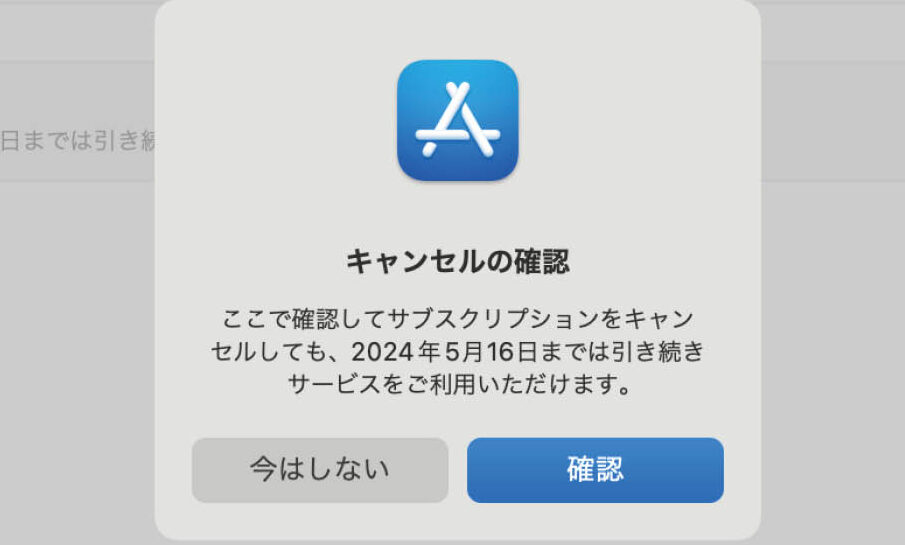
もし不要なサブスクリプションがあれば、この画面から簡単にキャンセルできます。
購入履歴の管理
続いて、過去の購入履歴も随時チェックすることが重要です。これによって、「apple com bill」に記載された請求内容と照らし合わせることが可能になります。購入履歴は以下から確認できます:
- 設定アプリで自分の名前(Apple ID)をタップします。
- 「メディアと購入」を選択します。
- 「最近購入したアイテム」をタップすると、詳細が表示されます。
この項目では以下のような情報を見ることができます:
- 購入日
- 商品名
- 価格
また、各トランザクションにはレシートも添付されているため、不明点や疑問点についてはこのレシートを参考にして対応できます。
支払い方法と通知設定
最後に支払い方法や通知設定も見直しておくことが大切です。「apple com bill」の請求額や周期について事前に通知を受け取れるよう設定しておけば、不意な請求にも驚かず対処できるでしょう。支払い方法は次から変更・追加可能です:
- 設定アプリで自分の名前(Apple ID)をタップします。
- 「支払いと配送」を選択し、新しいカード情報を入力します。
これら全て의手続きを通じて、「apple com bill」とその内容についてより良い理解と管理が実現できるでしょう。