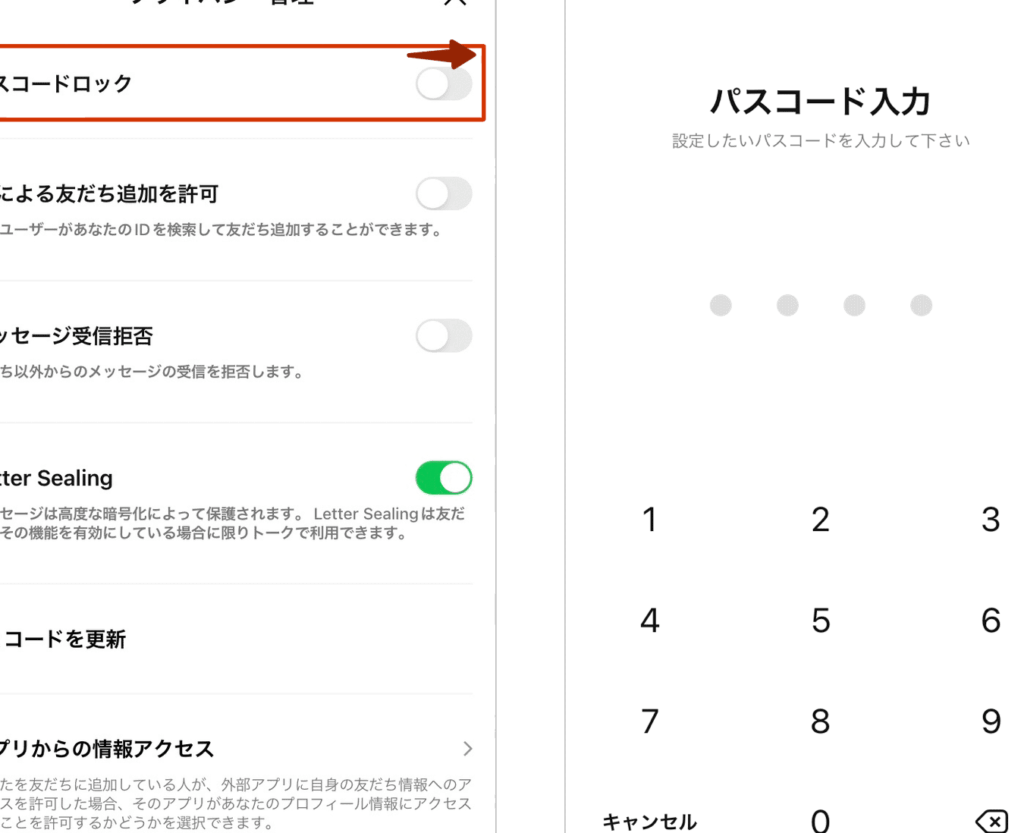
私たちが日常的に使うLINEアプリには、セキュリティを強化するための重要な要素があります。それがLINEパスワードです。このパスワードは、アカウントを守るための第一歩であり、個人情報やプライバシーを守るためには欠かせません。私たちは、LINEパスワードの設定方法や管理のコツについて詳しく解説します。
LINE パスワードとは
LINEパスワードは、LINEアカウントを安全に保つために必要な重要な要素です。このパスワードは、アカウントへの不正アクセスを防ぐ役目を果たします。私たちの個人情報やプライバシーを守るため、セキュリティを強化することが求められます。
LINEパスワードは、通常のパスワードと同様に、特定の要件を満たす必要があります。例えば、8文字以上で、英数字や記号を含むことが求められます。また、他のサービスで使用しているパスワードを使い回すのは避けるべきです。この点を念頭に置いて、次の点を考慮しましょう。
- パスワードを定期的に変更する
- パスワード管理アプリを利用する
- 大文字、小文字、数字、記号を組み合わせる
これらの方法により、パスワードのセキュリティを高めることができます。複雑な組み合わせを選ぶことで、他者に推測されにくくなります。
LINE パスワードの重要性
LINEパスワードは、アカウント安全性を確保するための基本的な要素です。これがないと、個人情報やプライバシーが危険にさらされます。
セキュリティの観点
LINEパスワードは不正アクセスを防ぐための最前線です。強力なパスワードは、ハッカーや悪意のある第三者から守る役割があります。また、パスワードは8文字以上で、英数字や記号を組み合わせたものが推奨されます。このようにすることで、複雑さが増し、推測されにくくなります。パスワードの使い回しは避け、各サービスごとに異なるものを設定することが望ましいです。私たちが注意を払うべきセキュリティポイントには以下が含まれます。
- アカウントの二段階認証設定
- 定期的なパスワードの変更
- パスワード管理アプリの利用
LINE パスワードの設定方法
LINEパスワードの設定は、アカウントを保護するための基本です。次に示す手順に従って、簡単に設定できます。
基本的な手順
- LINEアプリを開く
アプリを起動し、ホーム画面に移動します。
- 設定メニューにアクセスする
右上の歯車アイコンをタップして設定メニューを開きます。
- アカウントを選択する
「アカウント」をタップし、次の画面に進みます。
- パスワードの設定を選ぶ
「パスワード」を選択し、指定されたフィールドに新しいパスワードを入力します。
- 確認のため再入力する
新しいパスワードをもう一度入力して、確認を行います。
- 変更を保存する
設定が完了したら、「保存」をタップして変更を確定します。
以上の手順でパスワードを設定できます。簡単な手続きで、自分のアカウントを守ることができます。
推奨するパスワードの条件
パスワードの強度を確保するため、以下の条件を満たすことが推奨されます。
- 8文字以上の長さ
パスワードは8文字以上で構成されている必要があります。
- 英字、数字、記号を含む
少なくとも1つの英字、数字、記号を含むことで、セキュリティが向上します。
- 他のサービスとの使い回しを避ける
異なるオンラインサービスで同じパスワードを使わないようにしましょう。
- 定期的な変更
パスワードを定期的に変更することが、セキュリティを保つ鍵です。
LINE パスワードの変更方法
LINE パスワードの変更はシンプルで、自分のアカウントをより安全に保つ手段です。以下に、アプリやウェブ版からの変更手順を示します。
アプリからの変更
- LINEアプリを開く。ホーム画面の右下にある「友だちタブ」をタップしてください。
- 設定メニューに入る。右上の歯車アイコンを選択します。
- アカウントを選択。メニューから「アカウント」を選択します。
- パスワードの変更を選ぶ。現在のパスワードを入力し、新しいパスワードを設定します。新しいパスワードには、8文字以上の英数字と記号を含むことが必要です。
ウェブ版からの変更
- LINE公式ウェブサイトにアクセス。ブラウザを使ってLINEの公式ページに行きます。
- ログインする。自分のアカウントにサインインします。
- 設定メニューを探す。アカウント情報の設定項目を探します。
- パスワードを変更。画面に表示される指示に従い、現在のパスワードと新しいパスワードを入力します。
LINE パスワードを忘れた場合の対処法
LINEパスワードを忘れた際には、迅速な対応が求められる。以下に、パスワード再設定の手順とサポートへの連絡方法を示す。
パスワード再設定の手順
パスワードを再設定するには、以下のステップを踏む。まず、LINEアプリを開く。次に、サインイン画面で「パスワードを忘れた場合」をタップする。必要な情報を入力した後、メールで送信されたリンクから新しいパスワードを設定する。具体的な手順は下記の通りだ。
- LINEアプリを起動する。
- サインイン画面で「パスワードを忘れた場合」を選択する。
- 登録されたメールアドレスを入力する。
- メールに送信されるリンクをクリックして、新パスワードを設定する。
新しいパスワードは、適切な条件を満たす必要がある。8文字以上で、英数字と記号を含めることが推奨されている。
サポートへの連絡方法
パスワードの再設定に問題が発生した場合、サポートへの連絡が必要になる。LINEサポートへの連絡は、以下の手順で行える。
- LINEアプリを開く。
- 設定メニューから「ヘルプ」を選択する。
- サポートセンターにアクセスする。
- 問題に沿った項目を選び、指示に従って問い合わせる。
Conclusion
LINEパスワードの設定と管理は私たちのアカウントを守るための重要なステップです。強力なパスワードを選ぶことで不正アクセスを防ぎ私たちの個人情報を保護できます。定期的なパスワードの変更や二段階認証の設定も忘れずに行いましょう。
またパスワードを忘れた場合の対処法も把握しておくことで安心です。これからもセキュリティ意識を高めていくことで私たちのLINEアカウントを安全に保つことができます。今後もLINEパスワードの管理についての情報を共有していきますのでお楽しみに。